Časť 1. Spárujte ponuky s vlastnými produktmi
Máte ponuky, ale nemáte produkty
Na stránke Produkty kliknite na filter Bez nákupnej ceny alebo v menu Pridať produkty vyberte Z ponúk Allegro. Ponuky s rovnakým kódom EAN alebo kódom (SKU) tam stoja v jednom riadku. Zadajte nákupnú cenu a kliknite na Uložiť ceny. Salecare vytvorí produkt s kódom ponuky a priradí k nemu všetky ponuky bez produktu s týmto kódom.
Nájdite ponuky bez produktu
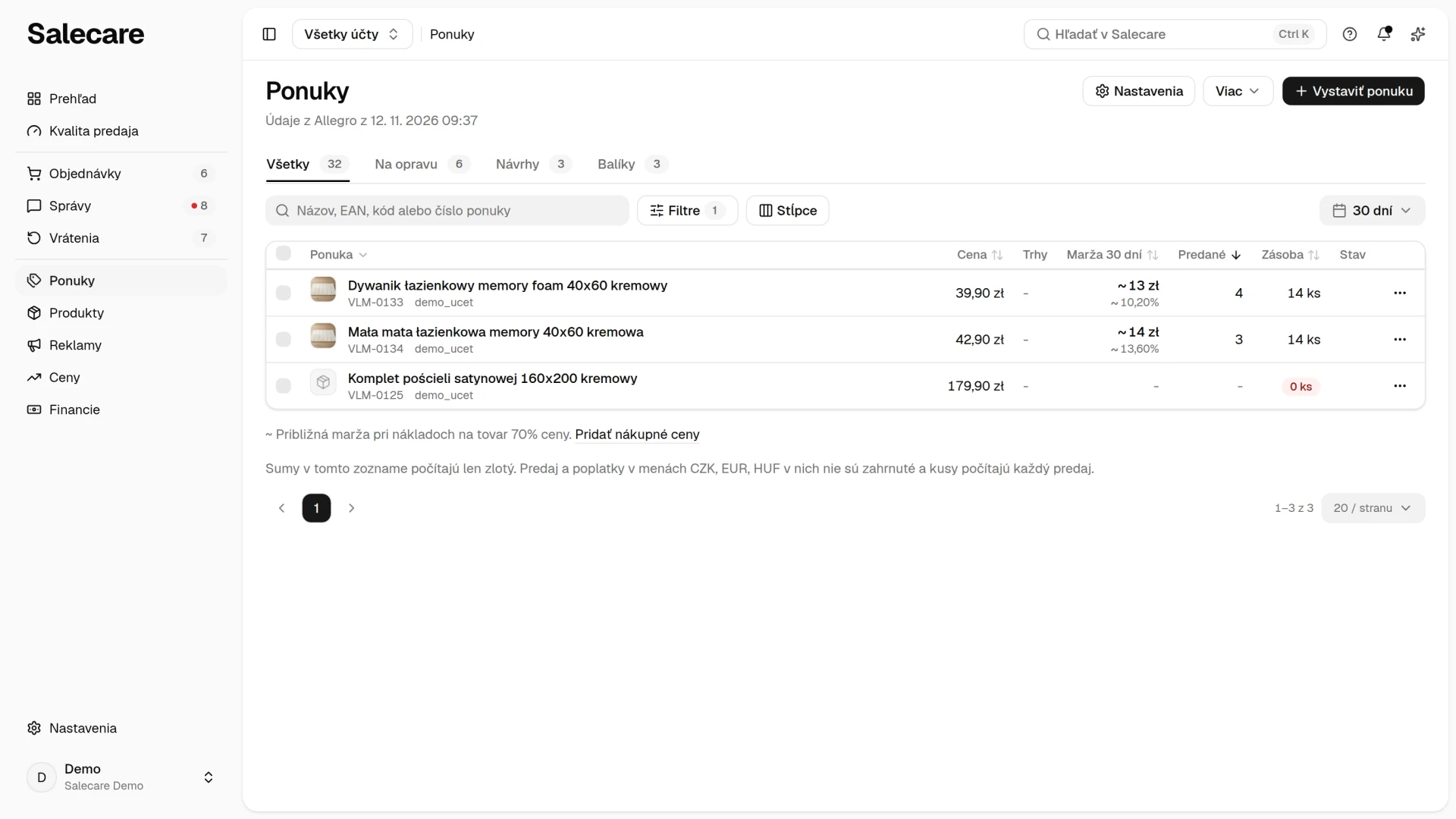
Na stránke Ponuky kliknite na Filtre a v poli Produkt vyberte „Bez produktu“.
Spárujte podľa kódu (SKU), EAN alebo názvu
Po každom importe produktov a každej synchronizácii ponúk Salecare sám viaže ponuky s produktmi s rovnakým kódom (SKU) alebo rovnakým kódom EAN. Zvyšok spárujete v okne Priradiť produkty z menu Viac na stránke Ponuky alebo tlačidlom Priradiť produkt v paneli označených ponúk. Pri viacerých zodpovedajúcich produktoch vyberiete jeden tlačidlom Vyberte produkt a keď nič nezodpovedá, kliknete na Vyhľadať produkt.
V sekcii Nastavenia priraďovania tlačidlo Priradiť znova skontroluje odznova všetky ponuky a po označení Hľadať aj podľa názvu ponuky aj podľa názvu zhodného s názvom produktu.
Automatické prepojenie, ktoré už nepotvrdzuje žiadny kód, napríklad po zmiznutí EAN zo súboru dodávateľa, Salecare po 24 hodinách preruší a zobrazí upozornenie „Ponuky odpojené od produktov“. Odvtedy sa zásoba zo skladu na túto ponuku nedostáva a na Allegro zostane naposledy odoslaný počet kusov, takže obnovte kód alebo priraďte produkt ručne.
Ktorý kód má prednosť
Ponuka má dva kódy, váš kód (SKU) a kód EAN produktu z Katalógu Allegro. Keď ukazujú na rôzne produkty, rozhoduje pole Najprv kontrolovať v sekcii Nastavenia priraďovania. Pri „EAN, potom kód (SKU)“ si dajte pozor na produkty, pri ktorých Allegro drží niekoľko veľkostí pod jedným produktom z Katalógu, pretože EAN potom ukáže zlú veľkosť.
Prepojte zo súboru
Pri stovkách ponúk kliknite na Prepojiť zo súboru v okne Priradiť produkty. V okne Prepojte ponuky s produktmi zo zoznamu tlačidlo Stiahnuť zoznam na vyplnenie dá súbor CSV s neukončenými ponukami bez produktu. Do druhého stĺpca zapíšte EAN, kód (SKU) alebo presný názov produktu z vašej databázy a súbor, CSV alebo XLSX, odošlite tlačidlom Prepojiť zo súboru.
Viacbalenia
Ponuka „Hrnček, 3 ks“ prepojená s jedným hrnčekom potrebuje počet kusov. Otvorte produkt, prejdite na kartu Ponuky a v stĺpci Kusov v jednom predaji pri tejto ponuke zadajte 3. Každý predaj potom odpočíta zo zásob 3 hrnčeky a ponuka dostane iba úplné súpravy, takže z 10 hrnčekov sú 3 súpravy. Po prepojení ponuky s iným produktom sa počet kusov vráti na 1.
Časť 2. Prepojte ponuky s Katalógom Allegro
Allegro môže ukončiť ponuku bez prepojenia s produktom z Katalógu v kategórii, ktorá takéto prepojenie vyžaduje. Nevyžadujú ho kategórie s jedinečným sortimentom, napríklad Rukodelné výrobky, ani inzeráty v časti kategórií, napríklad autá, nehnuteľnosti alebo služby. Ponuky bez prepojenia Allegro nezobrazuje ani na Allegro.cz, Allegro.sk a Allegro.hu a Top ponukou produktu, teda ponukou, ktorú Allegro vybralo ako zástupcu produktu, sa môže stať iba prepojená ponuka.
Od prepojenia závisia aj varianty, pretože od 14. apríla 2026 Allegro nedovoľuje spájať ponuky do viacvariantových skupín a samo vytvára varianty z produktov v Katalógu. Keď ponuka posteľnej bielizne 200x220 nemá produkt z Katalógu, kupujúci, ktorý si prezerá vašu veľkosť 160x200, pri nej druhú veľkosť neuvidí. Takéto ponuky nájdete v paneli Filtre v poli Katalóg s hodnotou „Bez prepojenia“.
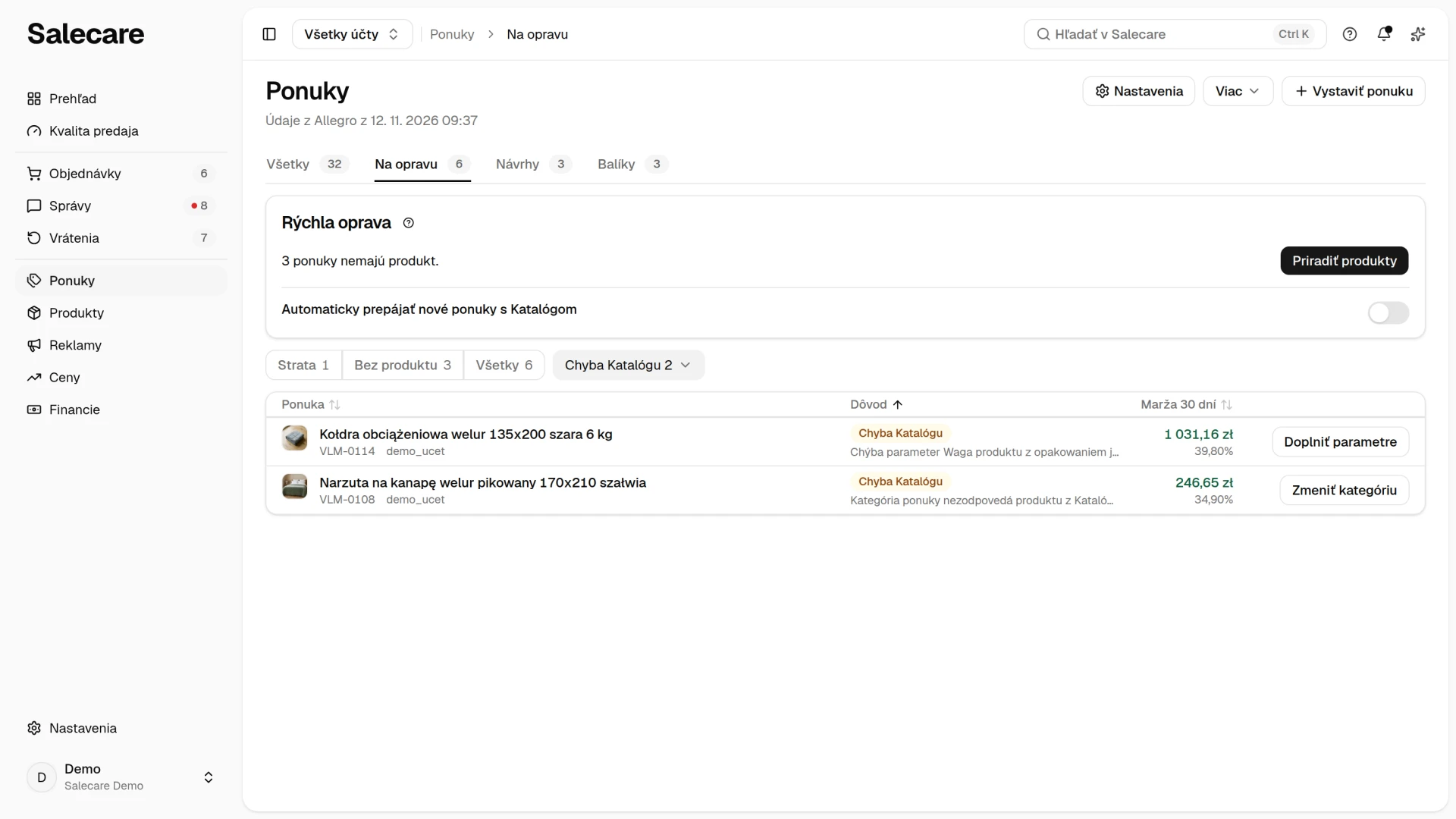
Prepojte ponuky z karty Na opravu
Karta Rýchla oprava nad zoznamom na karte Na opravu jedným tlačidlom Prepojiť s Katalógom prepojí ponuky, ktoré majú v Katalógu jeden istý zásah podľa EAN. Po zapnutí prepínača Automaticky prepájať nové ponuky s Katalógom Salecare po každej synchronizácii sám prepojí ponuky s jedným istým zásahom.
Ponuky s dôvodom „Allegro môže ukončiť“ prepojte v prvom rade. Allegro kontroluje všetky vystavené ponuky a ponuku bez produktu z Katalógu v kategórii, ktorá ho vyžaduje, môže ukončiť kedykoľvek, nielen zamietnuť jej úpravu.
Skontrolujte zhodu s Katalógom
Pri obnovení a každej úprave okrem zmeny ceny a počtu kusov Allegro kontroluje ponuku, aj voči produktu z Katalógu. Blokujúca chyba spôsobí, že Allegro uloženie zamietne. Salecare kontroluje neukončené ponuky po každej synchronizácii a položka Skontrolovať Katalóg teraz v menu Viac to urobí okamžite. Salecare sám rozpoznáva štyri blokujúce chyby.
- Kód EAN v zlom formáte, napríklad s chybnou kontrolnou číslicou.
- Kategória ponuky, ktorá nie je kategóriou produktu z Katalógu ani jeho podobnou kategóriou.
- Chýbajúci povinný parameter v kategórii ponuky.
- Chýbajúce prepojenie s produktom z Katalógu v kategórii, ktorá ho vyžaduje.
Prvé tri stoja pod dôvodom „Chyba Katalógu“ a štvrtá pod dôvodom „Allegro môže ukončiť“. Allegro môže uloženie zamietnuť aj z dôvodov, ktoré Salecare nevidí, napríklad kód EAN mimo databázy GS1 alebo prekročený limit ponúk na jeden produkt v časti kategórií. Prázdny zoznam pod týmito dôvodmi preto nezaručuje, že obnovenie prejde.
Upozornenia ponuku neblokujú. Nájdete ich v paneli Filtre v poli Zhoda s Katalógom s hodnotou „Upozornenia“ a ponuky s blokujúcou chybou s hodnotou „Blokujúca chyba“. Kód EAN iný ako kód produktu v Katalógu nie je chyba. Názov, ktorý neobsahuje značku produktu z Katalógu, tiež nie je chyba. Takéto rozdiely majú štítok „Informácia“.
Inak je to pri parametroch Značka a Výrobca. Keď sa ich hodnota v ponuke líši od produktu z Katalógu, Allegro ukáže rozdiel v Sales Center na karte Aktualizácie ponúk a po 14 dňoch bez prijatia zmeny odpojí produkt od ponuky a ukončí ju. Salecare ich neporovnáva, takže do tejto karty nahliadajte sami.
Opravte chybu
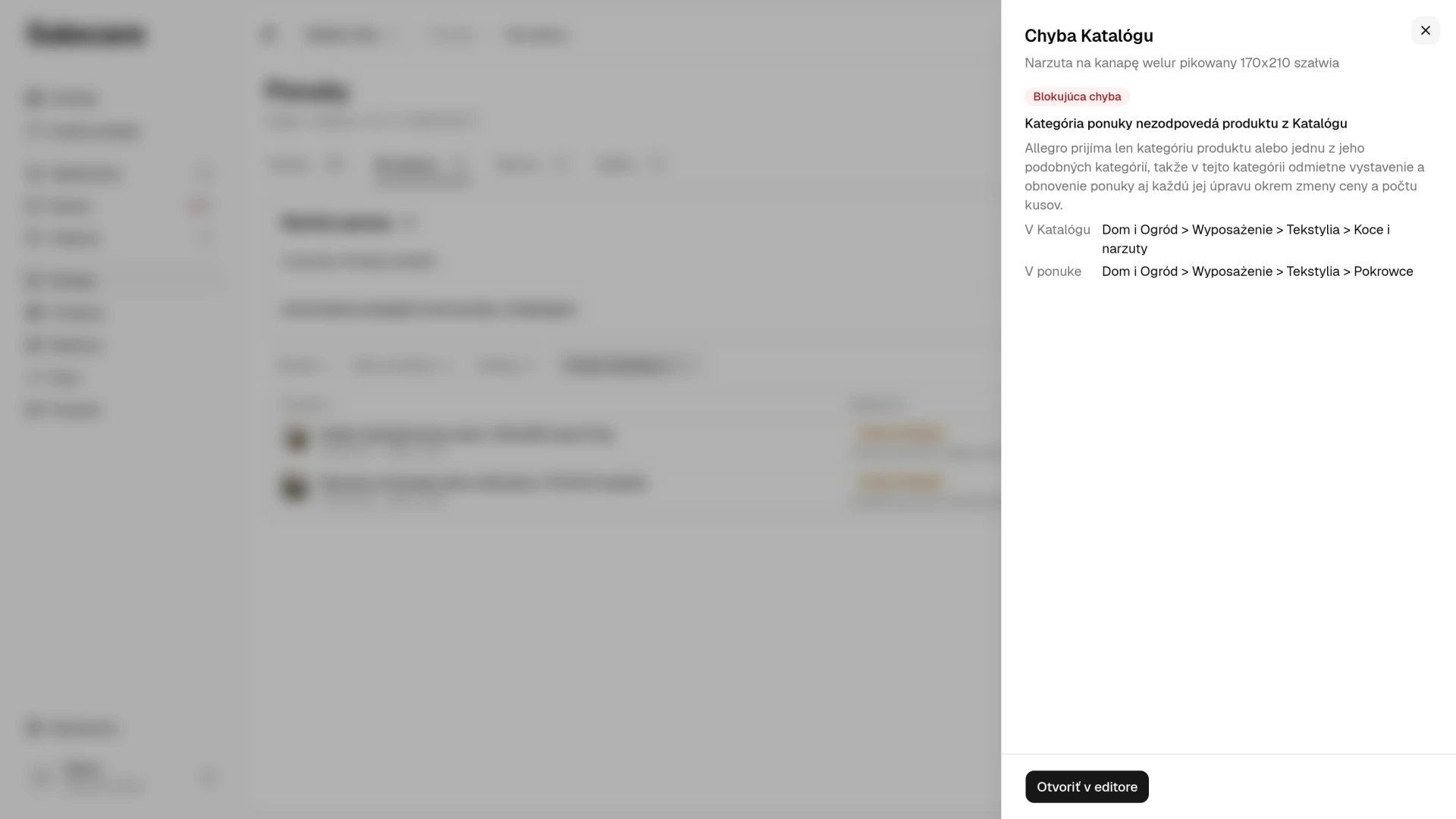
Tlačidlo v riadku, napríklad Doplniť parametre alebo Zmeniť kategóriu, otvorí panel Chyba Katalógu s hodnotou V Katalógu vedľa hodnoty V ponuke. Otvoriť v editore prenesie do editora ponuky, kde kategóriu opravíte tlačidlom Presunúť do kategórie produktu. Cez API Allegro, ktoré Salecare používa, ponuku vystavenú pred viac ako 12 hodinami presuniete iba do kategórie jej produktu. Kód EAN opravíte na Allegro.
O nových ponukách s blokujúcou chybou informuje zvonček upozornením „Ponuky s blokujúcou chybou“, najviac raz denne na účet. Kliknutie otvorí kartu Na opravu s dôvodom „Všetky“.
Najčastejšie problémy
Marža ponuky má stále znak „~“
Náklad na tovar sa odhaduje, pretože ponuka nemá produkt alebo produkt nemá nákupnú cenu. Spárujte ponuku alebo zadajte cenu v zozname Bez nákupnej ceny.
Čo ďalej
- Náklady a marža, teda nákupné ceny a náklady na dopravu.
- Synchronizácia skladových zásob, ktorá funguje iba na spárovaných ponukách.
- Vystavenie ponuky cez AI, s rovnakou kontrolou Katalógu pred publikovaním.