Sklady vediete v každom pláne. Plán Starter obsahuje jeden sklad, Pro päť, Business desať a Enterprise ľubovoľný počet. Odosielanie zásob a času odoslania na ponuky Allegro funguje od plánu Pro.
Krok 1. Otvorte stránku Sklady
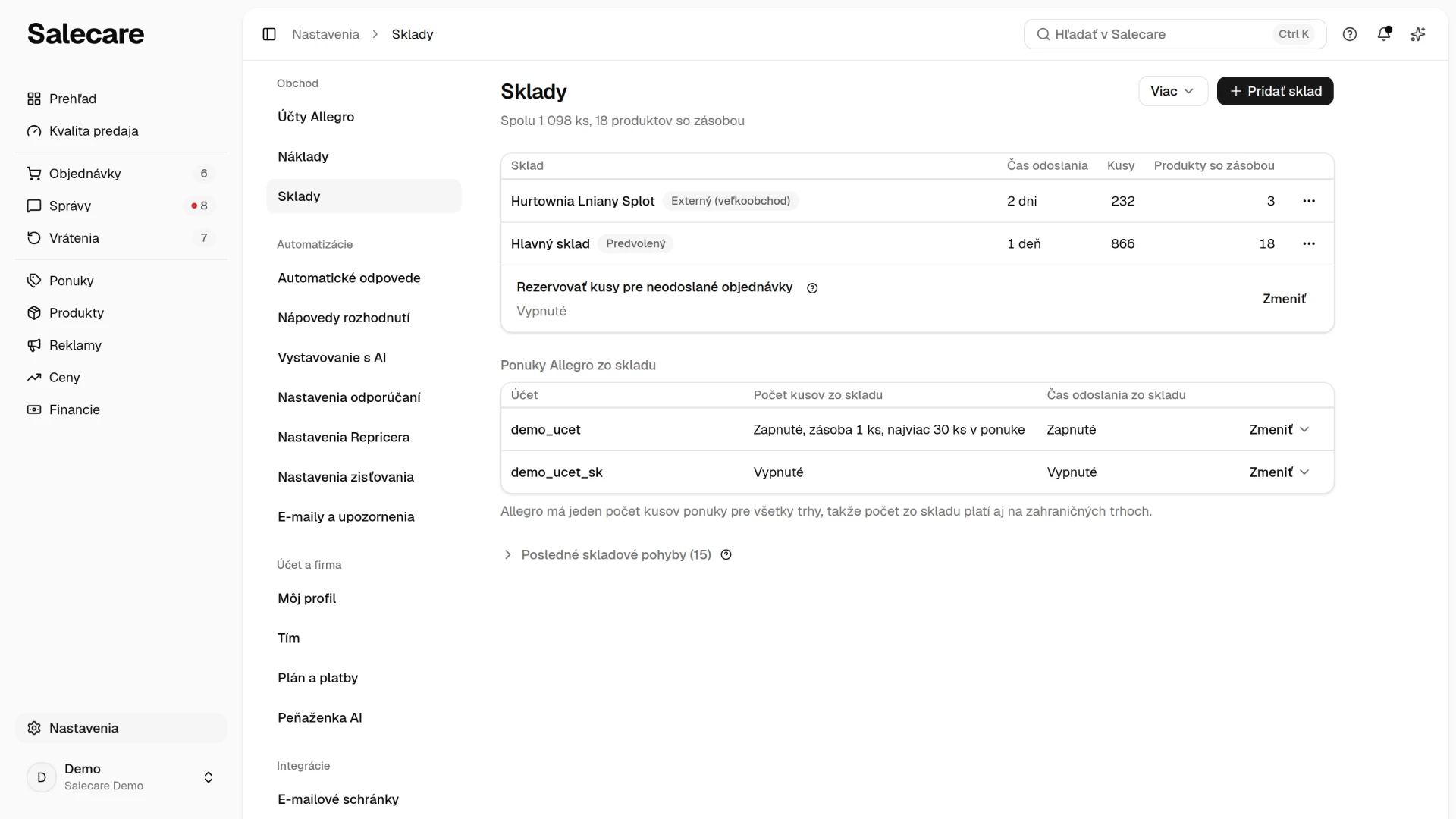
V Nastaveniach otvorte stránku Sklady. Na začiatku máte jeden sklad, „Hlavný sklad“, označený štítkom „Predvolený“, a tlačidlo Pridať sklad vytvára ďalšie.
Spolu s odstráneným skladom zmiznú aj jeho zásoby. Na účtoch, ktoré preberajú zásoby zo skladu, dostane produkt, ktorý mal zásobu iba v odstránenom sklade, 0 kusov a Allegro ukončí jeho prebiehajúce ponuky. Predvolený sklad neodstránite, kým túto rolu neprenecháte inému skladu.
Krok 2. Nastavte čas odoslania skladu
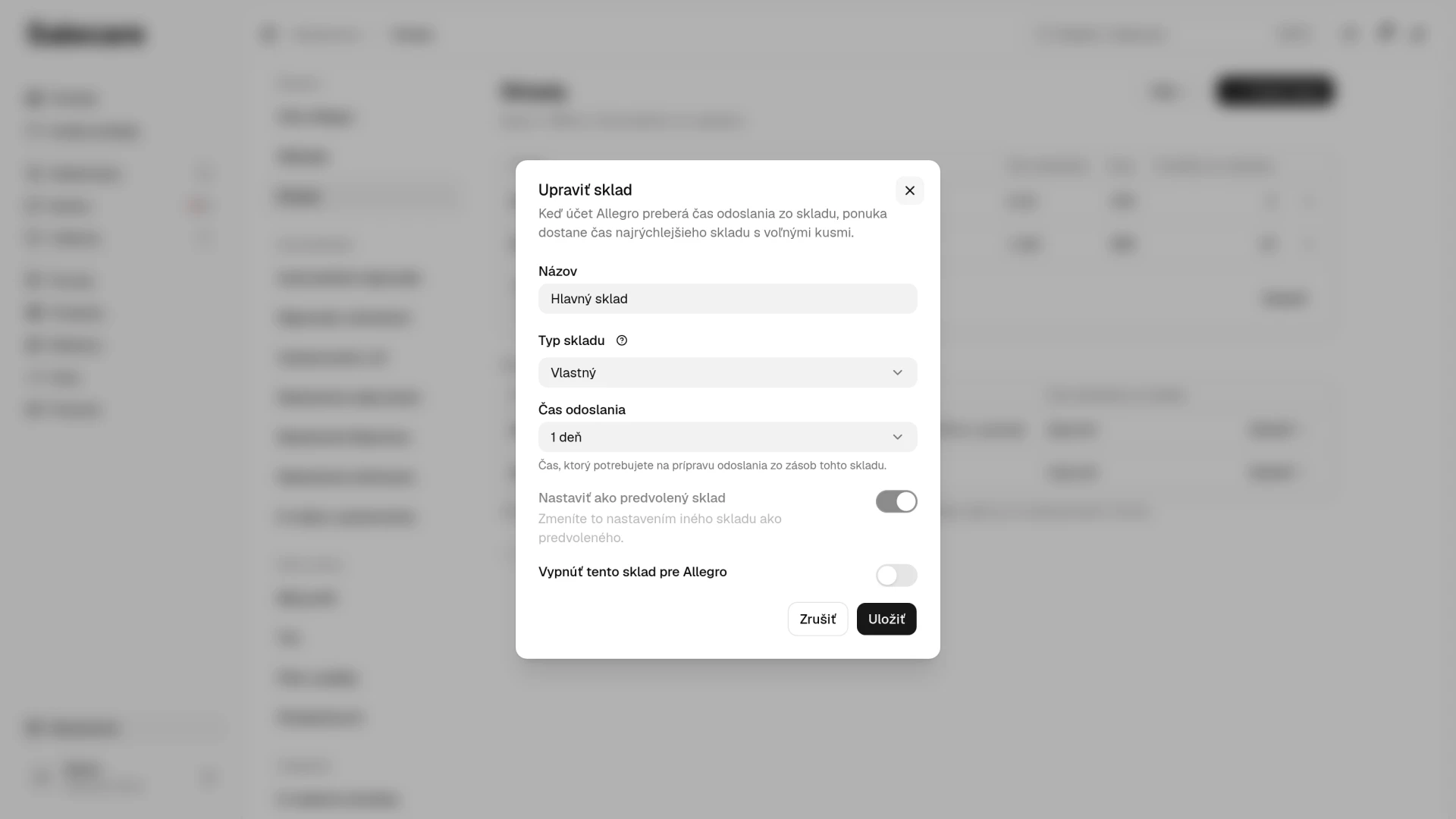
Každý sklad má čas odoslania, teda čas potrebný na prípravu balíka z jeho zásob. Na účte, ktorý preberá čas odoslania zo skladu, ho Salecare nastaví v ponuke podľa najrýchlejšieho skladu, v ktorom je produkt dostupný.
Typ skladu, predvolený sklad a vypnutie pre Allegro
V okne Upraviť sklad vyberiete typ. „Vlastný“ je pre tovar, ktorý odosielate vy, a predaj znižuje jeho zásobu. „Externý (veľkoobchod)“ je pre zásobu dodávateľa z jeho súboru. Objednávky ju neznižujú, mení ju iba ďalší import, ale na ponuky Allegro sa dostáva rovnako ako vlastná zásoba.
Prepínač Vypnúť tento sklad pre Allegro zapnite pre sklad, z ktorého na Allegro nepredávate, napríklad pre poškodené vrátenia alebo rezervu. Jeho zásoba sa na ponuky nedostane a predaj z neho odpočíta kusy až vtedy, keď ich v ostatných skladoch nebude dosť. Nastaviť ako predvolený sklad určuje sklad, do ktorého sa dostanú importované zásoby, keď súbor nemá stĺpec skladu.
Krok 3. Naplňte zásoby produktov
Zásoby sa do skladu dostávajú importom, jednorazovým alebo automatickým, alebo ručnou zmenou. Pri importe nastavíte v kroku Stĺpce pole Cieľový sklad zásob. Ručne meníte zásobu na karte produktu v sekcii Cena a zásoba a takáto zmena sa hneď dostane na ponuky účtov, ktoré preberajú zásoby zo skladu.
Bez rezervácií predaj znižuje zásobu v okamihu, keď Salecare stiahne objednávku, a nie pri odoslaní, a to až odvtedy, keď sklad začne viesť prvý účet Allegro. Preto bez rezervácií, pred zapnutím odosielania zásob aj pri oprave po inventúre, zadajte počet kusov na polici znížený o kusy z objednávok, ktoré ešte neboli odoslané. S rezerváciami zadajte počet kusov na polici, pretože objednávka odpočíta kusy až pri odoslaní a dovtedy ich rezervuje.
Salecare sťahuje iba objednávky z Allegro, takže predaj v internetovom alebo kamennom obchode zásobu neznižuje. Ak predávate rovnaký tovar mimo Allegro, napĺňajte zásobu zo systému, ktorý tento predaj vidí, napríklad automatickým importom súboru so zásobami z obchodu.
Sada nemá vlastnú zásobu. Ponuka sady dostane toľko kusov, koľko úplných sád sa dá zložiť z dostupných súčastí, a predaj sady znižuje zásobu každej súčasti. Sadu vytvorí import zo súboru, ktorý opisuje návod na import zo súboru.
Krok 4. Sledujte rezervácie a skladové pohyby
Rezervácie sú predvolene vypnuté. Zapnete ich v riadku Rezervovať kusy pre neodoslané objednávky pod zoznamom skladov. Kusy z novej objednávky prestanú byť dostupné, keď Salecare stiahne objednávku z Allegro, čo na účtoch preberajúcich zásoby zo skladu trvá zvyčajne niekoľko minút a na ostatných do 15 minút. Po zapnutí dostanú rezerváciu neodoslané objednávky z posledných 14 dní, pretože ich tovar stále leží v sklade. Nezaplatená objednávka uvoľní rezerváciu po počte dní z poľa Uvoľňovať nezaplatené po, predvolene 3.
Rezervácia sa zmení na predaj a znižuje zásobu, keď objednávka dostane v Allegro stav „Odoslané“ alebo „Prevzaté“. Stav „Odoslané“ nastavíte v Allegro, programom na odosielanie, automaticky po pridaní čísla zásielky, ak to v Allegro zapnete, alebo tlačidlom Označiť ako odoslané na karte objednávky v Salecare. Skôr než rezervácie zapnete, uistite sa, že odoslané objednávky tento stav dostávajú. Inak rezervácie zostanú na objednávkach, ktoré už dávno odišli, ponuky dostanú príliš málo kusov alebo 0 a Allegro ich ukončí.
Kusy zo zrušenej objednávky sa vrátia do zásob samy. Kusy z vrátenia sa vrátia až vtedy, keď na stránke vrátenia v sekcii Hodnotenie a fotografie kliknete na Uložiť hodnotenie, a len pri tovare posúdenom ako „Ako nový“ s určením „Na sklad“, čo opisuje návod na vrátenie tovaru.
Ponuky Allegro zo skladu
Sekcia Ponuky Allegro zo skladu pod zoznamom skladov ukazuje pri každom účte, či preberá zo skladu počet kusov a čas odoslania. Obe možnosti sú predvolene vypnuté a zapínate ich osobitne na každom účte, pričom pred zapnutím Salecare ukáže, v koľkých ponukách sa hodnota zmení. Zapínajte ich, keď sú zásoby kompletné, pretože zmeny sa dostanú na aktívne ponuky. Allegro má jeden počet kusov ponuky pre všetky trhy a kým nie sú zahraničné trhy pre firmu zapnuté, predaj v zahraničí nezníži zásobu v sklade Salecare. Na účte, ktorý predáva aj mimo Allegro.pl, tak môžu ponuky dostať kusy, ktoré sú už predané. Podrobnosti opisuje návod na synchronizáciu zásob s Allegro.
Posledné skladové pohyby
Zbalená sekcia Posledné skladové pohyby v dolnej časti stránky ukazuje najnovšie zmeny zásob z predaja, rezervácií, vrátení a ručných opráv. Zmeny z importu tam nie sú. Staršie pohyby produktu nájdete v sekcii História zmien na karte História v karte produktu.
Najčastejšie problémy
Posledný kus sa predal dvakrát
Objednávka sa dostane do Salecare po niekoľkých minútach a pri viacerých účtoch na spoločnom sklade sa môže kus za ten čas predať druhýkrát. Niekoľko posledných kusov nechajte mimo Allegro v poli Zásoba v nastaveniach účtu.
Zásoba po predaji neklesla
Ponuka nebola v čase predaja spárovaná s produktom, objednávka bola zadaná skôr, než sklad začal viesť účet Allegro, produkt nemá zásobu v žiadnom vlastnom sklade alebo predaj prebehol mimo Allegro. Opravte zásobu ručne na karte produktu.
Čo ďalej
- Napĺňajte zásoby z veľkoobchodu podľa návodu na automatický import.
- Zapnite odosielanie zásob na ponuky podľa návodu na synchronizáciu zásob s Allegro.
- Prepojte ponuky s produktmi podľa návodu na párovanie ponúk, pretože zásoby sa dostanú iba na spárované ponuky.