Vytváranie návrhov cez AI a opätovné generovanie vyžadujú plán Pro alebo vyšší a platia sa z Peňaženky AI. Návrh, ktorý už máte, upravíte a vystavíte v každom pláne.
Krok 1. Vytvorte návrh
Otvorte stránku Ponuky a kliknite na Vystaviť ponuku. V okne Nová ponuka vyberte Z produktu alebo Z kódov EAN. Pri Z produktu vyhľadávate produkty z databázy podľa názvu, EAN alebo SKU a pri Z kódov EAN vkladáte kódy, jeden na riadok. Z kódu, ktorý nie je vo vašom katalógu, Salecare vytvorí nový produkt. Produkt má jeden návrh, takže produkt, ktorý už návrh má, sa vynechá bez poplatku.
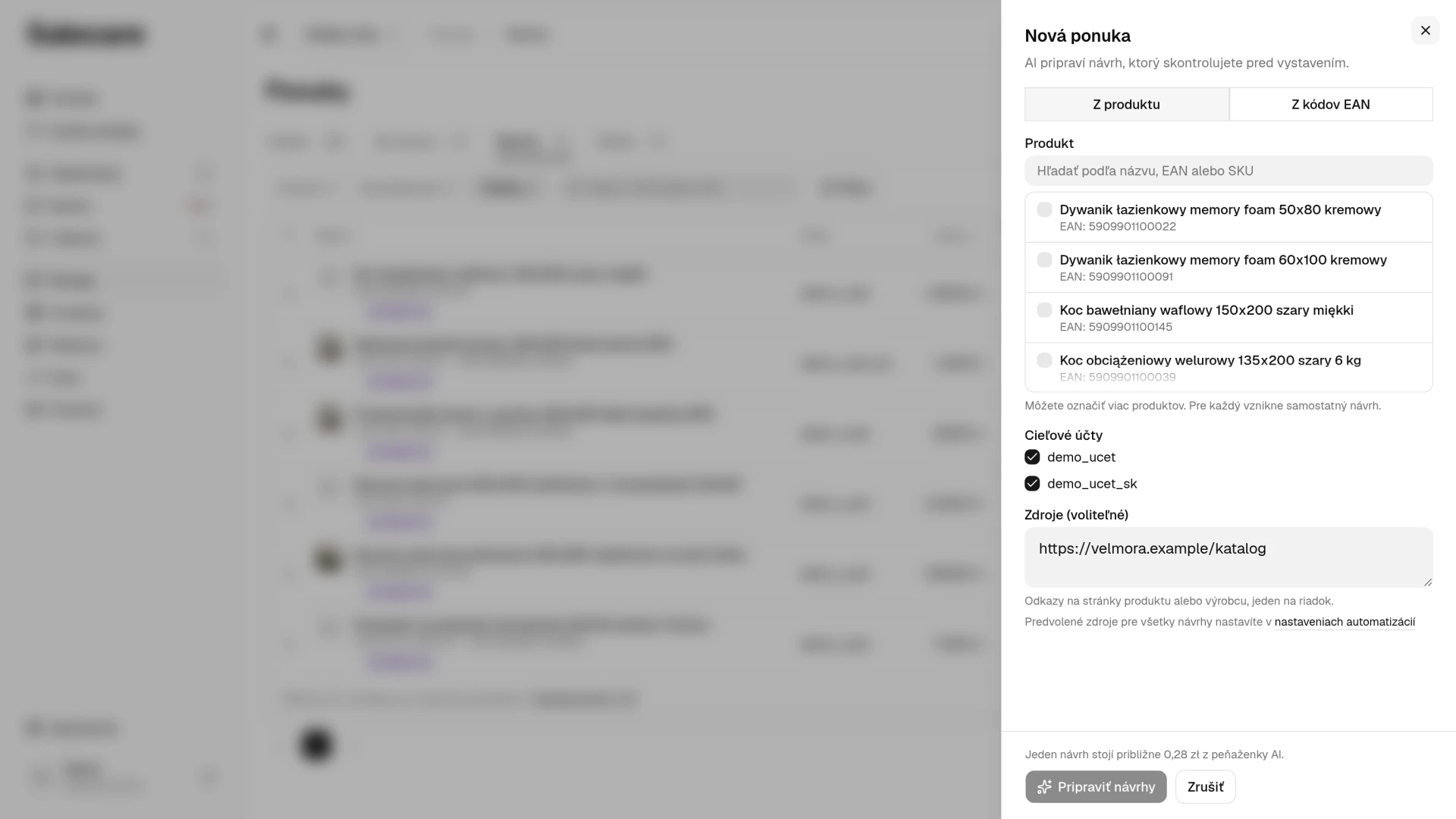
Do poľa Zdroje vkladáte odkazy na stránky produktu alebo výrobcu, z ktorých AI pri tvorbe návrhu čerpá. Fotografie z týchto stránok vezme iba zo stránky výrobcu a iba vtedy, keď na stránke Vystavovanie s AI zapnete Nechať AI vyberať fotografie a Nechať AI brať fotografie zo stránok výrobcov.
Každá veľkosť a farba tovaru má vlastný návrh a vlastný kód EAN. Od 14. apríla 2026 Allegro nedovoľuje spájať ponuky do viacvariantovej ponuky a samo vytvára varianty z produktov v Katalógu Allegro, takže kupujúci uvidí vaše ostatné veľkosti iba pri ponukách prepojených s produktom z Katalógu. Opisuje to návod na párovanie ponúk s produktmi a Katalógom Allegro.
Hotové návrhy zbiera karta Návrhy na stránke Ponuky. Keď sú na vašich účtoch Allegro nevystavené ponuky, nad zoznamom sa zobrazí aj tlačidlo Návrhy v Allegro, ktorým ich prenesiete do Salecare.
Krok 2. Skontrolujte, čo doplnila AI
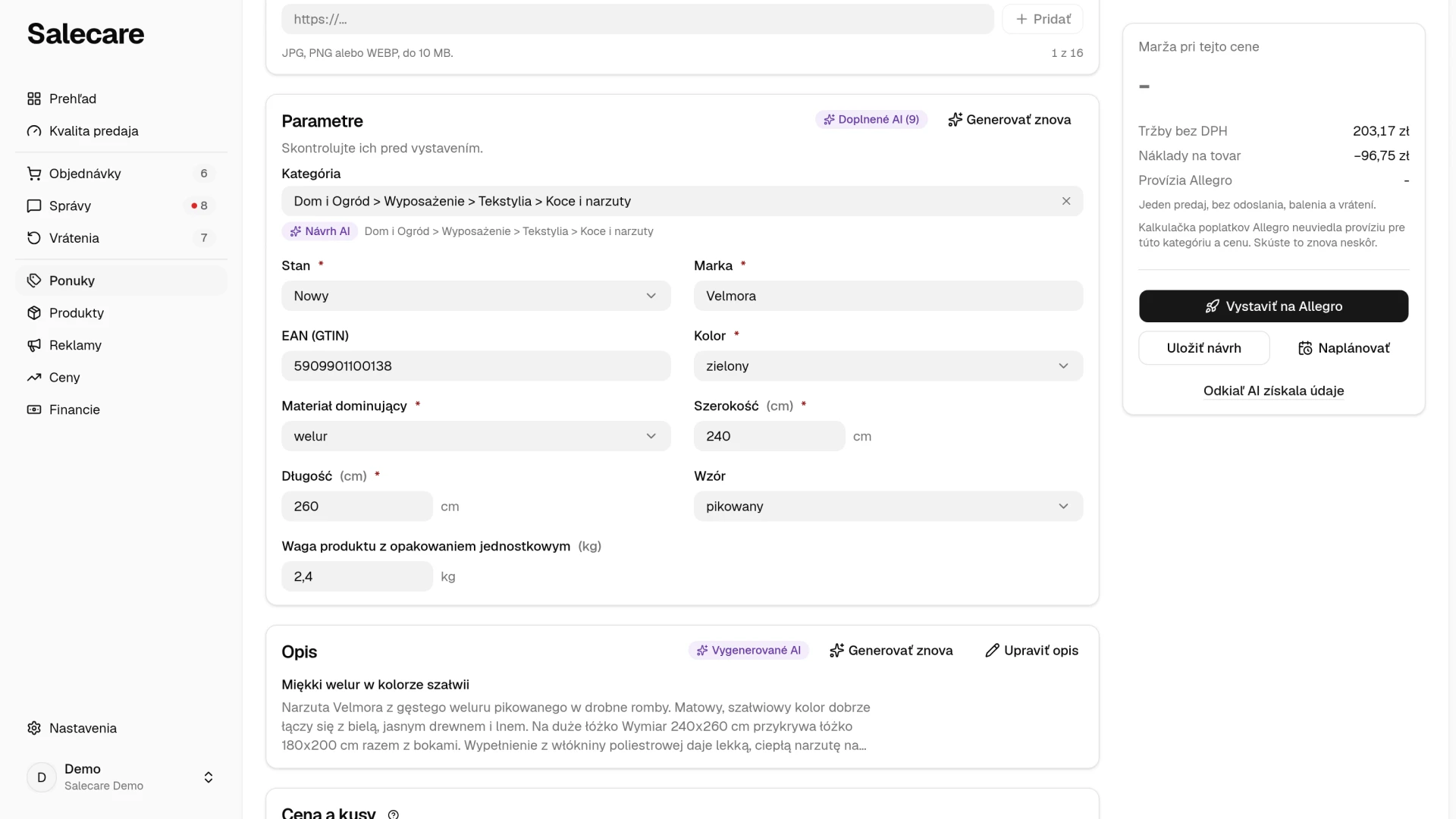
Návrh sa otvorí v editore so sekciami Názov a fotografie, Cena a kusy, Parametre, Opis a zbalenou kartou Doprava, vrátenia a ostatné nastavenia. Tlačidlo Generovať znova pri sekcii zadá AI, aby napísala odznova iba túto časť, a nahradí v nej uložené úpravy.
Názov
Allegro prijíma názov s dĺžkou od 12 do 75 znakov a s najmenej tromi slovami. AI uvedie značku, model a najdôležitejšiu vlastnosť, každé slovo raz, pretože Allegro zakazuje dopisovať kľúčové slová pre lepšiu pozíciu.
Parametre
Fialový štítok „Doplnené AI“ v hlavičke sekcie uvádza, koľko parametrov AI vyplnila, a klesá, keď zmeníte ich hodnoty. Parametre so štítkom „Z karty produktu“ pochádzajú z Katalógu Allegro a v návrhu ich nezmeníte.
Opis
AI nepíše kontaktné údaje, platobné údaje ani informácie o záruke, ktoré Allegro v opise nepripúšťa, ani zdravotné tvrdenia, ktoré zákon nedovoľuje. Vynecháva aj reklamné slogany typu „zadarmo“ a podmienky vrátenia tovaru, pretože vrátenia a reklamácie Allegro ukazuje na samostatných kartách ponuky. Frázu, ktorá napriek oprave zostane, návrh ukáže v žltom rámčeku pod názvom alebo pod blokom opisu.
Fotografie
AI vyberá fotografie iba vtedy, keď v Nastaveniach na stránke Vystavovanie s AI zapnete Nechať AI vyberať fotografie. Na začiatku je táto možnosť vypnutá a návrh má iba fotografie z vášho katalógu. AI berie fotografie z Katalógu Allegro a z vašich ponúk tohto produktu, nikdy z ponúk iných predajcov. Fotografia, ktorej dlhšia strana meria menej ako 500 pixelov, vypadne už pri hľadaní, pretože toľko vyžadujú pravidlá fotografií Allegro.
Od 2. augusta 2026 sa uplatňujú ustanovenia nariadenia EÚ o umelej inteligencii (AI Act) o transparentnosti obsahu vytvoreného AI, takže Salecare oznamuje Allegro fotografie nakreslené Štúdiom AI ako obsah vytvorený s pomocou AI. Allegro k nim pridáva vodoznak AI a miniatúra ho mať nesmie, takže návrh potrebuje aj aspoň jednu skutočnú fotografiu produktu, ktorú Salecare nastaví na prvé miesto.
Bezpečnosť produktu (GPSR)
V sekcii Bezpečnosť produktu (GPSR) AI zapisuje upozornenia a zásady bezpečného používania, ale iba tie, ktoré nájde na stránke výrobcu, v návode alebo v Katalógu Allegro. Keď zdroje mlčia, pole zostane prázdne a ponuka odíde s dokumentom o bezpečnosti z karty produktu alebo s textom uloženým pri účte. Text dlhší ako 5000 znakov, ktorý Allegro prijíma, Salecare do návrhu nevloží, ale uvedie nad formulárom jeho dĺžku. Zadajte vtedy kratší text alebo ho vygenerujte znova. Keď AI písala samotný text o bezpečnosti, peňaženka AI za neho nič neúčtuje. Je to vaše vyhlásenie, preto si text pred vystavením prečítajte. Bez zodpovedného výrobcu ponuka neodíde a keď ho Salecare nespáruje podľa značky produktu, vyberiete ho v tejto sekcii.
Cena, marža a formát predaja
Cenu navrhuje AI na základe ponúk tohto produktu na Allegro a keď má karta produktu predajnú cenu s DPH (brutto), AI sa jej drží. Skontrolujte ju pred vystavením.
Karta Marža pri tejto cene ukazuje, koľko zostane z jedného predaja po nákupných nákladoch a provízii Allegro. Doprava, poplatky Allegro Smart!, reklamy a vrátenia v nej nie sú zahrnuté, takže pri doprave zadarmo pripočítajte dopravu k cene. Keď cena nepokrýva nákupné náklady a províziu, okno publikovania uvedie stratu z jedného predaja a tlačidlo sa zmení na Vystaviť napriek strate. Hromadné vystavovanie a automatická publikácia účtu takýto návrh nevystavia. Výnimkou je hromadné vystavovanie osobou bez oprávnenia Marže a nákupné ceny (náhľad), ktorá náklad nevidí. Jej ponuka odíde v uloženej cene a osoby s týmto oprávnením dostanú upozornenie o ponuke pod nákladmi.
Pri aukcii vyberiete čas, ktorý Allegro prijíma, teda 24 hodín, 3, 5, 7 alebo 10 dní, a cena z poľa sa stane vyvolávacou cenou. Aukcia môže bežať iba na jednom účte a minimálnu cenu aukcie, platenú možnosť Allegro, nastavíte v Sales Center.
Odkaz Zvýraznenie zapína platené zvýraznenie Allegro. Allegro za ne účtuje poplatok vopred, obnovuje ho, kým ho nevypnete, a berie dodatočnú províziu z predaja, ktorú karta marže nezohľadňuje.
Odkaz Ceny v zahraničí otvára polia Predaj v zahraničí pre Allegro.cz, Allegro.sk a Allegro.hu a zadanú cenu Salecare odosiela bez prepočtu. Bez zadanej ceny Allegro samo ukáže ponuku Kúpiť teraz v zahraničí v cene prepočítanej podľa kurzu Európskej centrálnej banky, keď ponuka spĺňa podmienky Allegro pre predaj v zahraničí. Patrí k nim okrem iného prepojenie s produktom z Katalógu, overený firemný účet a cenník dopravy so spôsobom pre daný štát.
Doručenie, podmienky a nastavenia ponuky
Cenník dopravy, čas odoslania, adresu odoslania, podmienky vrátenia a reklamácií a záruku preberá ponuka najprv z návrhu a potom z nastavení účtu. V Nastaveniach otvorte Účty Allegro, kliknite na účet a v skupine Vystavovanie v riadku Predvolené nastavenia ponuky kliknite na Zmeniť. Keď čas odoslania, adresu alebo podmienky neuvádza ani návrh, ani účet, Salecare ich vezme z najstaršej aktívnej ponuky na tomto účte. V zbalenej karte Doprava, vrátenia a ostatné nastavenia je vtedy pri účte číslo tejto ponuky, jej čas odoslania a zoznam prevzatých nastavení. Skontrolujte ich, pretože príliš krátky čas odoslania znamená oneskorené odoslania.
Účet, na ktorý má ponuka prísť, označíte v poli Účet Allegro. Allegro pripúšťa najviac dve ponuky rovnakého produktu v stave „Nový“ v tej istej podkategórii, spolu na všetkých vašich účtoch, preto Salecare vystaví takýto produkt najviac na dvoch účtoch, pričom počíta už aktívne ponuky. Nedostatky účtu, napríklad chýbajúci cenník dopravy alebo zodpovedný výrobca, vymenúva karta vpravo v zozname „Na doplnenie pred vystavením“.
Krok 3. Vystavte alebo naplánujte
Pred odoslaním Salecare odstráni z názvu a parametrov emoji a adresy fotografií, ktoré Allegro nevie stiahnuť, pretože jeden mŕtvy odkaz stojí celú publikáciu.
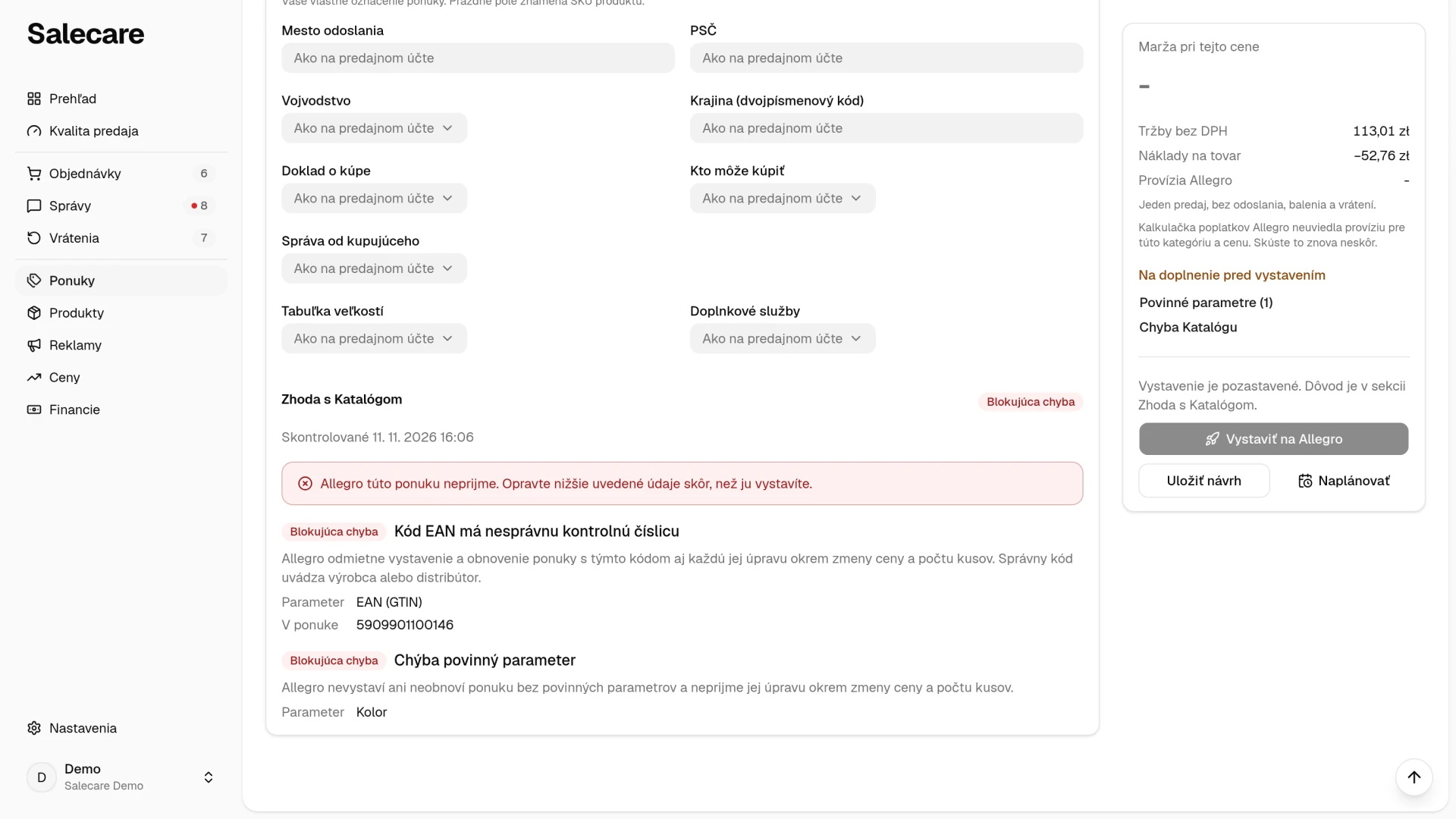
Sekcia Zhoda s Katalógom kontroluje návrh tak, ako ponuku skontroluje Allegro. Blokujúca chyba, napríklad zlý kód EAN alebo chýbajúci povinný parameter, vypne tlačidlo Vystaviť na Allegro a vedľa je uvedený dôvod. Upozornenia, napríklad chýbajúci kód EAN v návrhu neprepojenom s produktom z Katalógu, vystavenie nezastavia a tlačidlo potvrdenia sa potom volá Vystaviť napriek upozorneniam. Kód EAN iný ako kód produktu v Katalógu a názov bez značky produktu sú len informácie, pretože Allegro takéto ponuky pripúšťa. Uložiť ako návrh v Allegro funguje vždy, pretože neaktívnu ponuku Allegro uloží aj napriek chybám.
Naplánovanie publikácie
Ak má ponuka začať neskôr, kliknite na Naplánovať a v okne Naplánovať vystavenie vyberte dátum a hodinu podľa poľského času. Keď má kategória návrhu históriu objednávok, okno navrhne čas, v ktorom sa predáva najčastejšie. V tomto čase Salecare ponuku vystaví po rovnakých kontrolách ako pri okamžitom vystavení, aj keď je automatická publikácia účtu vypnutá.
Keď Allegro publikáciu zamietne
Zoznam návrhov ukazuje pri návrhu štítok „Odmietnutý Allegro“ a prvý dôvod a stránka návrhu všetky dôvody z odpovede Allegro. Allegro niekedy ponuku prijme na kontrolu a po chvíli odmietne, napríklad keď kód EAN neexistuje v databáze GS1. Dôvod sa potom zobrazí na stránke návrhu a pod zvončekom a Salecare odstráni z Allegro ponuku, ktorá sa do predaja nedostala. Okno Posledné publikácie otvoríte z menu Viac v hlavičke stránky Ponuky.
Keď je produkt už v predaji
Ak má produkt už aktívnu ponuku, nevystavujte druhú. Otvorte návrh a v menu Viac vyberte Prepojiť s aktívnou ponukou. Prepojenie nič neodosiela do Allegro a Aktualizovať ponuku potom prenesie do tejto ponuky vybrané časti návrhu. Položka Vylepšiť s AI v menu riadku na stránke Ponuky napíše návrh odznova na základe ponuky v predaji a prepojí ho s ňou. Podrobnosti opisuje návod na úpravu aktívnej ponuky.
Najčastejšie problémy
Návrh nemá fotografie
Možnosť Nechať AI vyberať fotografie je vypnutá a produkt nemá v katalógu fotografie. Zapnite ju alebo kliknite na Generovať znova v sekcii fotografií.
Tlačidlo „Vystaviť na Allegro“ je neaktívne
Návrh nemá označený účet alebo sekcia Zhoda s Katalógom obsahuje blokujúcu chybu.
Ponuka odišla s nesprávnym časom odoslania
Účet nemá predvolené nastavenia ponuky, takže Salecare berie čas odoslania z najstaršej aktívnej ponuky. Nastavte Predvolené nastavenia ponuky na účte.
Čo ďalej
- Hromadné vystavovanie a ukončovanie ponúk, keď je návrhov veľa.
- Automatické návrhy ponúk, ktoré vznikajú samy po importe produktov.
- Biele pozadie miniatúry v Štúdiu AI, skôr než ponuku publikujete.