Návrhy ponúk, ktoré AI pripravuje na váš príkaz, teda kroky 1 až 4 opísané nižšie, sú súčasťou plánu Pro a vyšších. Návrhy, ktoré vznikajú samy, opísané v časti „Návrhy môžu vznikať samy“, sú súčasťou plánu Business a vyšších. Každý návrh, v každom pláne, je platený z peňaženky AI.
Krok 1. Vložte kódy EAN
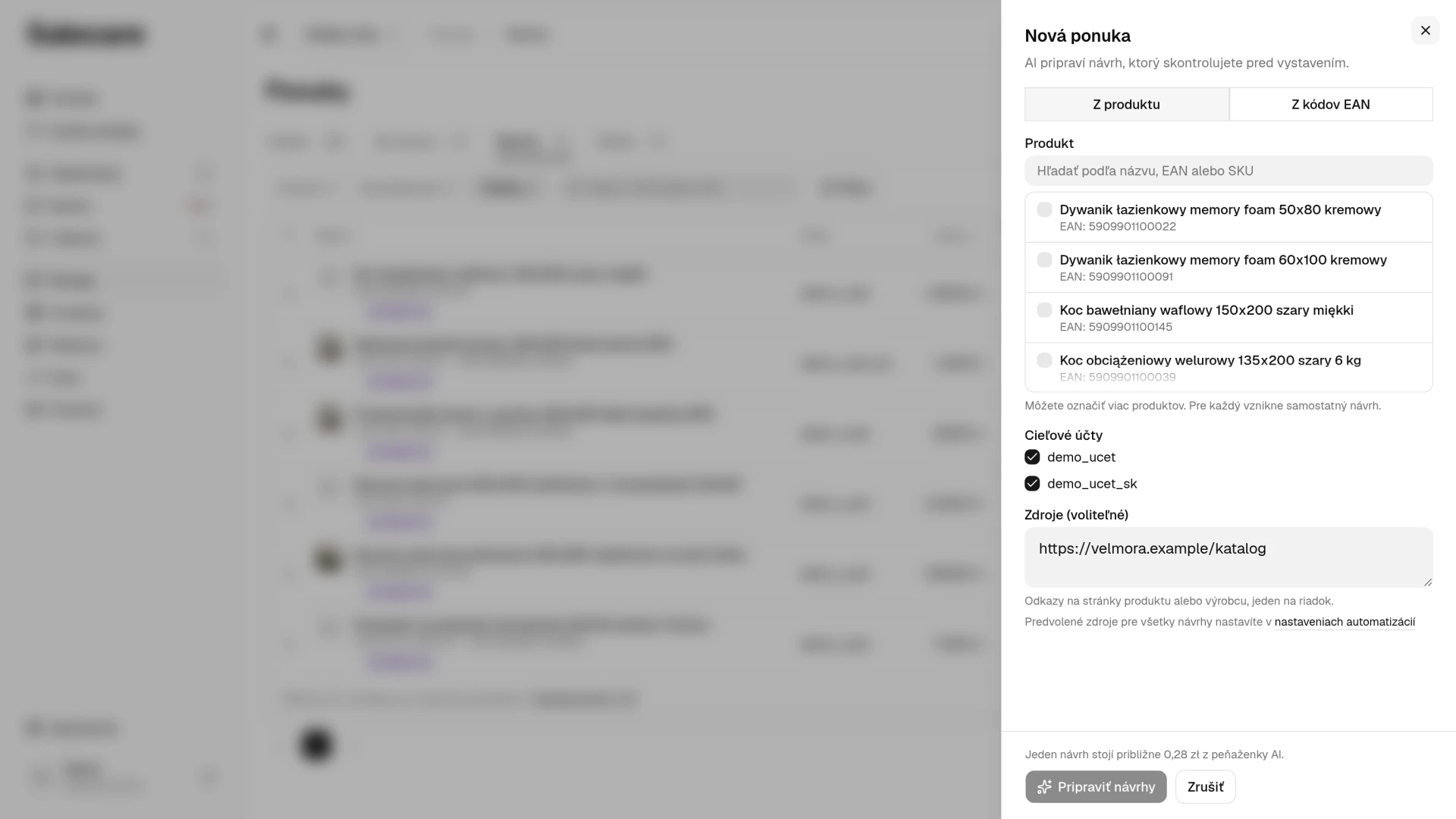
Prejdite do Ponuky, kliknite na Vystaviť ponuku a v okne Nová ponuka vyberte Z kódov EAN. Jedno vloženie pojme do 10 000 znakov, teda približne 700 kódov EAN-13. Salecare vynechá nesprávny kód a kód produktu, ktorý už má návrh, a hlásenie po odoslaní uvádza, koľko kódov vynechalo. Ak produkty už máte v katalógu Salecare, návrh vytvoríte aj z produktu.
Každý kód je samostatné skúmanie produktu, platené z peňaženky AI. Pod zoznamom okno uvádza, koľko správnych kódov rozpoznalo, a odhadované náklady na jeden návrh a na celý zoznam, skôr než sa čokoľvek začne. Keď sa peňaženka vyčerpá, AI nenapíše ďalšie návrhy a ich štítok sa zmení na „Nepodarilo sa pripraviť“.
V poli Cieľové účty označte účty, na ktorých tieto ponuky vystavíte. Na začiatku sú označené účty so zapnutou možnosťou Vystavovať nové ponuky na tomto účte.
Môžete pridať odkazy na dôveryhodné zdroje, napríklad stránku výrobcu. AI ich otvorí ako prvé a uzná ich za najdôveryhodnejší zdroj, ale údaje skontroluje aj vo výsledkoch vyhľadávania. Domény, z ktorých AI nemá čerpať, a pokyn pre AI spoločný pre celú firmu nastavíte na stránke Nastavenia, Vystavovanie s AI, čo opisuje návod „Ako nastaviť štýl a sekcie opisov od AI“.
Krok 2. AI preskúma produkt a zostaví návrh
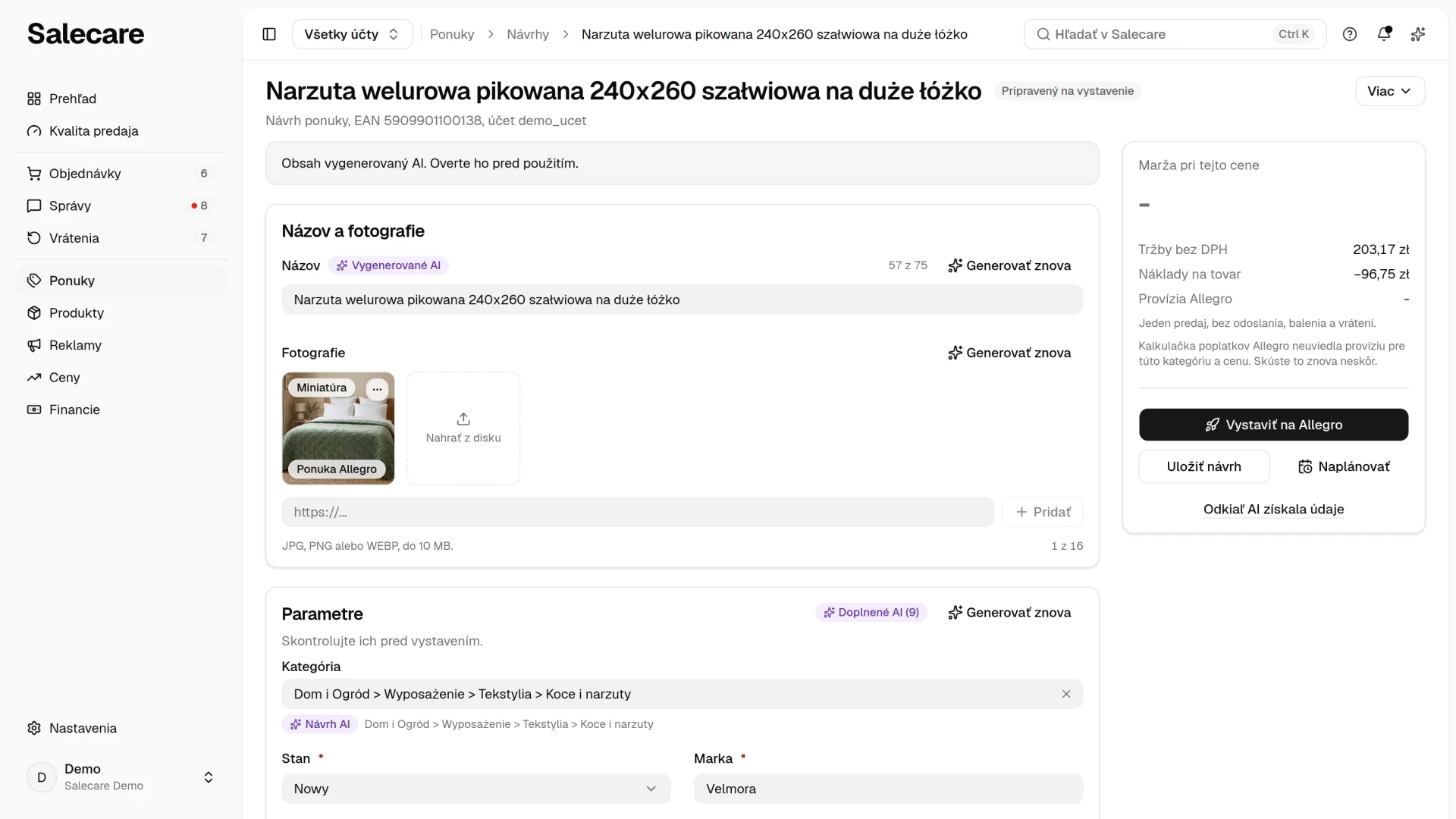
Pre každý kód AI skontroluje katalóg produktov Allegro, stránky výrobcov a výsledky vyhľadávania a návrh sa doplní na pozadí. AI v ňom vypíše tieto údaje.
- názov ponuky a kategóriu zo stromu kategórií Allegro,
- parametre vyžadované v tejto kategórii, napríklad značku, EAN, rozmery či materiál,
- opis rozdelený na sekcie,
- predajnú cenu, ktorú navrhuje na základe ponúk tohto produktu na Allegro,
- informácie o bezpečnosti produktu (GPSR), keď ich nájde v zdrojoch,
- fotografie z Katalógu Allegro a z vašich ponúk, keď v riadku Fotografie v návrhoch na stránke Nastavenia, Vystavovanie s AI zapnete Nechať AI vyberať fotografie, a zo stránok výrobcov aj po zapnutí Nechať AI brať fotografie zo stránok výrobcov.
Obe možnosti fotografií sú na začiatku vypnuté. Bez nich galériu dopĺňate ručne a produkt mimo Katalógu Allegro Salecare bez fotografie nevystaví.
Odkaz Odkiaľ AI získala údaje pod kartou vpravo otvorí panel so zoznamom zdrojov, z ktorých AI čerpala. Pri každom stojí značka druhu zdroja, teda „Výrobca“, „Ponuka“, „Porovnávač“ alebo „Databáza EAN/GTIN“, takže každú informáciu skontrolujete u zdroja.
Krok 3. Skontrolujte návrh a zadajte nákupnú cenu
Keď niečo na vystavenie chýba, karta vpravo uvádza „Na doplnenie pred vystavením“ a vymenúva tieto nedostatky. Fialový štítok „Doplnené AI“ v hlavičke sekcie Parametre uvádza, koľko parametrov vyplnila AI a ktoré ešte nikto nezmenil. Tie skontrolujte v prvom rade.
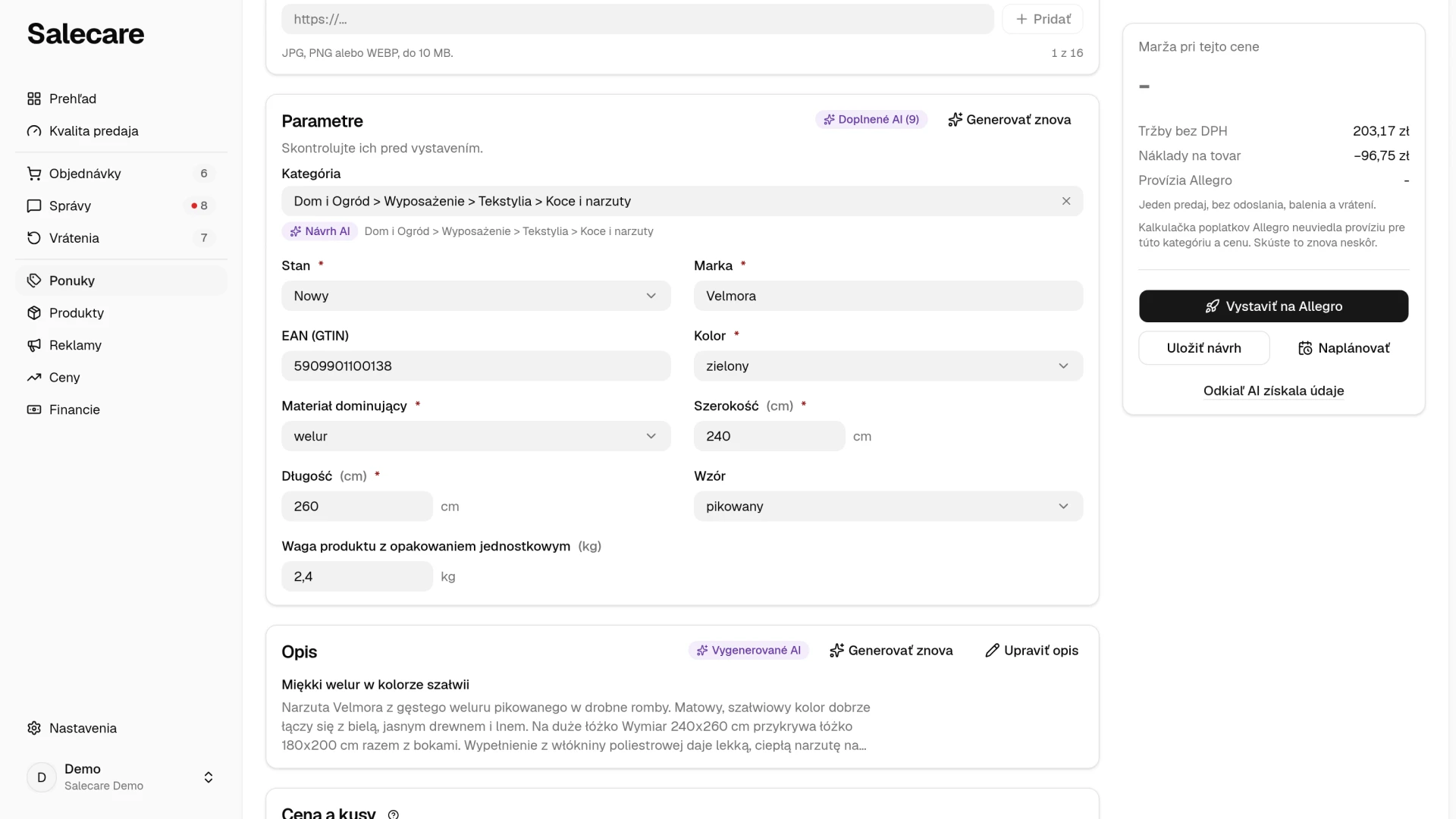
Produkt vytvorený z kódu EAN nemá nákupnú cenu a Salecare ju neodhaduje, pretože na nej stojí celá marža. Zadajte ju pred publikovaním na karte produktu. Bez nej Salecare nezistí, či cena návrhu pokrýva nákupnú cenu a províziu Allegro. Hromadné vystavovanie a automatické publikovanie potom návrh vynechajú a uvedú dôvod a návrh, ktorý vystavujete jednotlivo alebo plánujete ručne, odchádza v uloženej cene bez tejto kontroly.
Krok 4. Publikujte na Allegro
Hotový návrh publikujete zo Salecare na jednom účte alebo na viacerých naraz, jednotlivo alebo hromadne. Termín publikovania nastavíte v návrhu tlačidlom Naplánovať. Okno Posledné publikácie, ktoré otvárate z menu Viac v hlavičke stránky Ponuky, ukazuje posledný výsledok publikovania každého návrhu.
Allegro povoľuje najviac dve ponuky toho istého produktu v stave „Nový“ v tej istej podkategórii, spolu na všetkých vašich účtoch, a ďalšie môže ukončiť. Salecare preto nevystaví tretiu aktívnu ponuku takého produktu a uvedie, na ktorom účte ponuka nevznikla.
Salecare tiež nevystaví ponuku s blokujúcou chybou v sekcii Zhoda s Katalógom, bez zodpovedného výrobcu (GPSR) ani pre produkt bez voľných kusov. Ponuku, ktorej cena nepokrýva nákupnú cenu a províziu, nevystavíte bez potvrdenia straty. Osoba bez oprávnenia Marže a nákupné ceny (náhľad) nevidí náklady, takže jej cena odchádza bez tejto kontroly, a osoby s týmto oprávnením dostanú upozornenie o ponuke pod nákladmi.
Návrhy môžu vznikať samy
Po zapnutí automatizácie Salecare pripravuje návrhy samo, v dvoch situáciách.
- po každom importe produktov, zo súboru, z adresy URL alebo z FTP, pre nové produkty, do limitu na jeden import,
- v dennej kontrole pre produkty, ktoré ešte nemajú žiadnu ponuku, do osobitného limitu.
Oba automaty vynechávajú produkt s vyčerpanou sledovanou zásobou a produkt, ktorého kód EAN je už vo vašej neukončenej ponuke na Allegro. Nastavenia opisuje návod „Ako automaticky vystavovať ponuky z veľkoobchodu na Allegro“.
Samotné vytváranie návrhov nič nevystavuje na Allegro. Návrh je pripravený na kontrolu, keď na karte Návrhy dostane štítok „Pripravený na vystavenie“. Rozhodnutie o publikovaní patrí vám, ibaže v Nastaveniach účtu Allegro zapnete riadok Automatické plánovanie a publikovanie návrhov AI. Potom sa hotové návrhy AI, ktoré uvádzajú len účty s touto možnosťou, vystavujú bez otázky na potvrdenie.
Najčastejšie problémy
Návrh má štítok „Nepodarilo sa pripraviť“
AI nenapísala návrh, napríklad preto, že sa minuli prostriedky v peňaženke AI. Dobite peňaženku podľa návodu „Ako funguje peňaženka AI a dobíjanie“ a pri návrhu vyberte Generovať znova.
Ponuka nevznikla na jednom z účtov
Produkt už má dve aktívne ponuky v stave „Nový“ na vašich účtoch alebo účtu chýbajú nastavenia vyžadované Allegro, napríklad cenník dopravy alebo adresa odoslania. Dôvod vidíte pri návrhu a v okne Posledné publikácie.
Hromadné vystavovanie vynechalo návrh
Návrh nemá vybraný účet, má vybrané platené zvýraznenie alebo jeho produkt už nie je na sklade a hlásenie po vystavení uvádza, koľko takých návrhov sa vynechalo. Návrh bez nákupnej ceny hromadné vystavovanie tiež vynecháva a dôvod vidno pod cenou na stránke návrhu.
Čo ďalej
- Každý krok návrhu podrobnejšie opisuje návod „Ako vystaviť ponuku na Allegro cez AI (návrhy ponúk)“.
- Nákupné ceny viacerých produktov naraz nahráte podľa návodu „Ako importovať produkty zo súboru CSV, XML alebo Excel“.