Pokyn pre AI
Riadok Pokyn pre AI určuje tón a pravidlá pre celý návrh, teda názov, parametre, opis a informáciu o bezpečnosti. Napríklad „názov začínaj značkou a modelom, v parametroch uvádzaj zloženie a gramáž, opis píš krátkymi odsekmi, bez emotikonov“. AI pokyn zohľadní, ale nevymyslí fakty, ktoré nie sú v zdrojoch.
Pokyny sa nesčítavajú, ale nahrádzajú. Prednosť má pokyn zadaný pri samotnom návrhu, v okne Generovať návrhy ponúk alebo Upraviť označené návrhy. Keď nie je a návrh je pre jeden účet, AI vezme pokyn z poľa Pokyn pre AI na tomto účte v Nastaveniach účtu Allegro. Nakoniec je firemný pokyn, z ktorého vždy vychádza návrh pre viac účtov.
Pokyn nevypína pravidlá, ktoré AI dodržiava vždy. AI nezapisuje do názvu ani opisu kontaktné údaje, platobné údaje ani informácie o záruke, ktoré Allegro v opise nepripúšťa, ani informácie o doručení a vrátení, ktoré ponuka ukazuje na vlastných kartách. Vynecháva aj adresy stránok, slogany typu „najlepší“, „hit“ alebo „zadarmo“, porovnania s cudzou značkou a zdravotné tvrdenia, ktoré zákon nedovoľuje. Formuláciu, ktorá napriek oprave zostane, návrh ukáže v žltom rámčeku, ale opakované slovo v názve neoznačí, takže názov si pred vystavením prečítajte.
V riadku Stav tovaru v návrhoch vyberiete stav, pretože zdroje ho neuvádzajú. „Nový“ sa dostane do návrhu, keď AI stav neuvedie, „Použitý“ do každého návrhu a „Bez stavu“ ponechá pole na doplnenie pred publikovaním.
Rozloženie opisu a fotografie
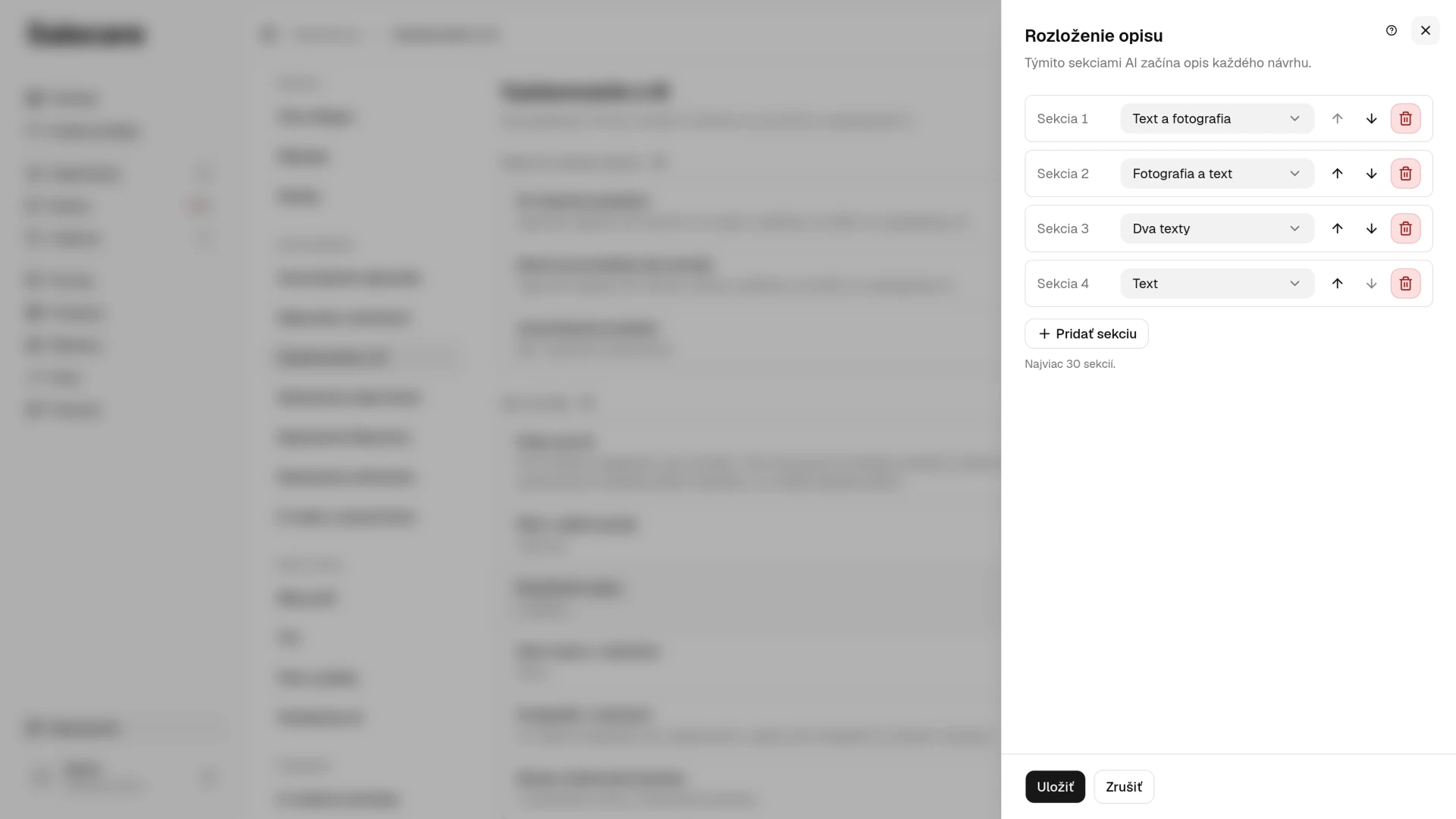
Riadok Rozloženie opisu určuje sekcie, ktorými AI začína každý opis, napríklad „Text a fotografia“ alebo „Dve fotografie“.
Riadok Fotografie v návrhoch má tri prepínače. Nechať AI vyberať fotografie dovolí AI brať fotografie z Katalógu Allegro a z vašich ponúk tohto produktu. Neopakovať fotografie v opise dbá na to, aby sa každá fotografia dostala do opisu najviac raz. Nechať AI brať fotografie zo stránok výrobcov je v novej firme vypnutý, pretože fotografiu výrobcu smiete použiť iba vtedy, keď na to máte právo, a jej kontrola cez AI sa platí z peňaženky AI. Fotografie z obchodov a z ponúk iných predajcov AI nikdy nebere.
Štýl z vašich ponúk
Prepínač Štýl z vašich ponúk zadá AI, aby prispôsobila tón, rozloženie a dĺžku nových opisov najviac 3 vašim ponukám, pričom fakty AI berie vždy zo zdrojov. Do poľa Vzorové ponuky vložte čísla alebo odkazy týchto ponúk. Keď je pole prázdne, AI vezme vaše najnovšie ponuky a vynechá tie, ktoré boli vystavené z návrhov Salecare, pretože ich opisy mohla napísať AI.
Zdroje a blokované domény
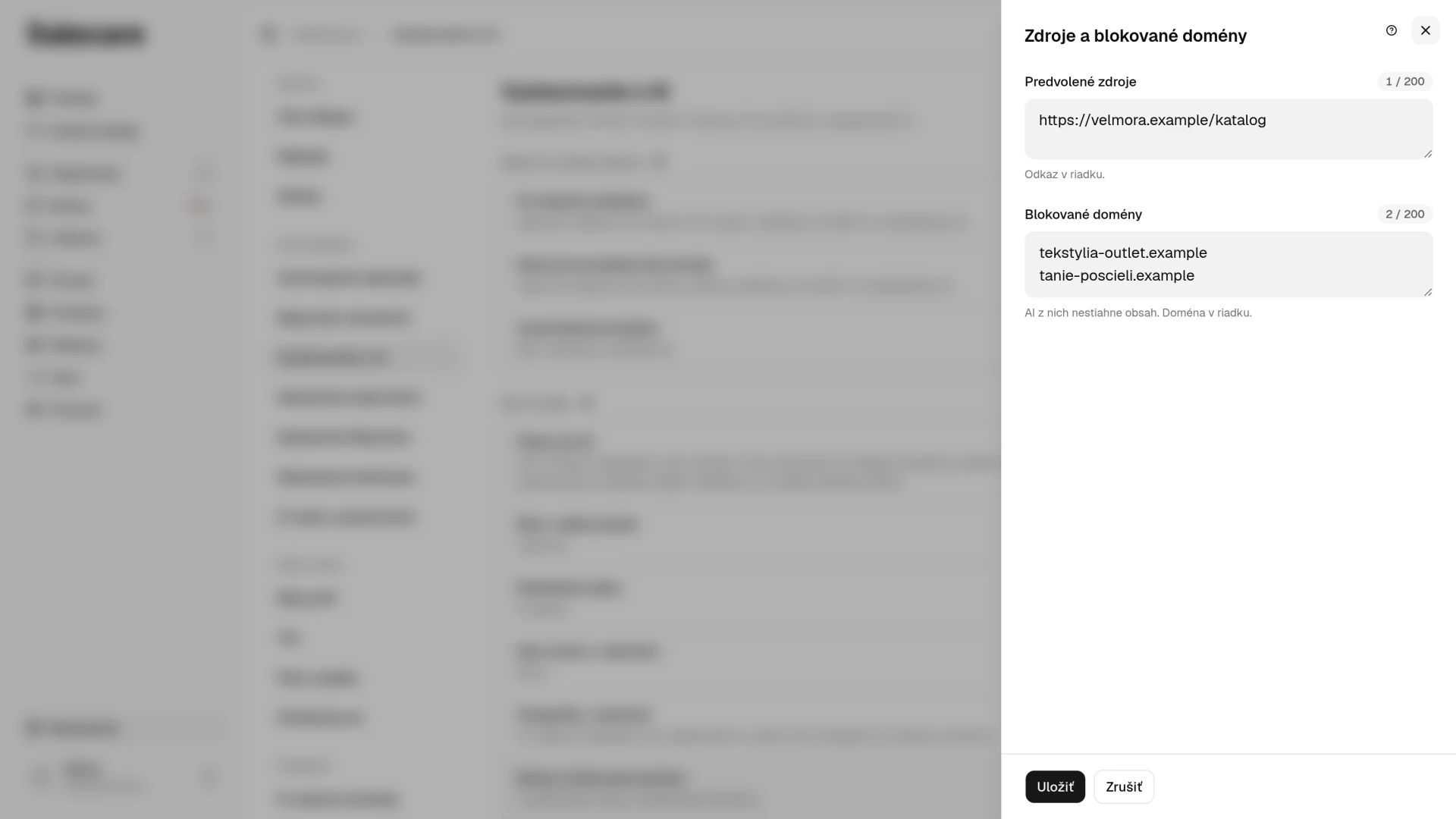
Do poľa Predvolené zdroje vkladáte odkazy, ktoré má AI čítať pri každom novom návrhu, napríklad katalóg výrobcu. Existujúci návrh si zachová svoje zdroje aj pri opätovnom generovaní. Zdroje vybraných návrhov zmeníte na karte Návrhy na stránke Ponuky. Označte ich, otvorte Viac v paneli označenia, kliknite na Upraviť a v okne Upraviť označené návrhy označte Zmeniť zdroje.
Do poľa Blokované domény zapisujete stránky, z ktorých AI nikdy neberie obsah, napríklad obchody konkurencie. Keď produkt už má opis, napríklad zo súboru veľkoobchodu, AI zachová jeho formulácie a iba ho rozvinie, a rovnaký opis majú často aj iní predajcovia. Ak chcete nový text, vymažte opis produktu alebo neimportujte stĺpec s opisom.
Čo ďalej
- Automatické návrhy a vystavovanie ponúk z veľkoobchodu, keď má AI písať návrhy sama.
- Biele pozadie a fotografie v Štúdiu AI, aby ste k opisu vybrali dobrú fotografiu.