Požiadavky Allegro na miniatúru
- Pozadie musí byť biele a jednofarebné, RGB 255,255,255. V móde (oblečenie, obuv, doplnky, bižutéria, hodinky, galantéria a batohy), v detskom oblečení a obuvi a v batožine, oblečení, obuvi a batohoch na turistiku môže mať miniatúra namiesto toho jednofarebné svetlosivé pozadie.
- Iné pozadie Allegro povoľuje okrem iného pri použitých, repasovaných alebo poškodených predmetoch na bežnom účte, pri aukciách oblečenia a pri vybranom nábytku, podlahách, tapetách a rastlinách. Úplný zoznam uvádzajú pravidlá miniatúr Allegro.
- Miniatúra nesmie mať vodoznak, logo, nápisy, šípky, piktogramy, rámiky ani heslá typu „odoslanie do 24 h“. Infografika nesmie byť miniatúrou.
- Pravidlá fotografií v galérii vyžadujú, aby mala dlhšia strana fotografie aspoň 500 pixelov. Fotografiu, ktorej dlhšia strana má menej než 500 pixelov, Salecare pri úprave vynechá.
Za nevyhovujúcu miniatúru môže Allegro udeliť upozornenie a každé upozornenie odpočíta 50 bodov v miere Podmienky a pravidlá. Účet s upozornením za nevyhovujúcu miniatúru nezíska ani neudrží status Super predajcu v nasledujúcom mesiaci.
Najprv skontrolujte, ktoré miniatúry treba opraviť
Na stránke Ponuky označte ponuky, v lište hromadných akcií otvorte menu Viac a kliknite na Skontrolovať miniatúry. Okno uvádza, koľko miniatúr má biele pozadie, koľko má pozadie na opravu a koľko fotografií sa nepodarilo stiahnuť, a tlačidlo Označiť iba tieto ponuky nechá označené len ponuky s pozadím na opravu. Kontrola nič nestojí a nič nemení. Jedna kontrola zahŕňa najviac 500 ponúk.
Kontrola skúma pás pozdĺž každého okraja fotografie, široký 4 % kratšej strany. Fotografia s bielym pozadím, na ktorej produkt siaha až k okraju, sa preto tiež dostane medzi pozadia na opravu, hoci Allegro okolo produktu nevyžaduje okraj. Úprava „Biele pozadie“ takúto fotografiu spracuje a bude za ňu účtovať poplatok. Pred úpravou si tieto miniatúry prezrite a zrušte označenie ponúk, ktorých miniatúra je v poriadku. Ponuku s povoleným svetlosivým alebo iným pozadím tiež nechajte bez zmeny, pretože kontrola meria iba bielu.
Krok 1. Označte ponuky a vyberte druh úpravy
Označte ponuky v zozname, v menu Viac kliknite na Úprava fotografií a v okne Úprava prvých fotografií vyberte Druh úpravy. Jedna úprava zahŕňa najviac 500 ponúk Kúpiť teraz a vo firme môže prebiehať vždy len jedna. Aukcie, inzeráty, ukončené ponuky, ponuky bez fotografie a ponuky odpojeného účtu Allegro Salecare vynechá a uvedie dôvod. Úprava fotografií patrí do plánu Pro a vyšších.
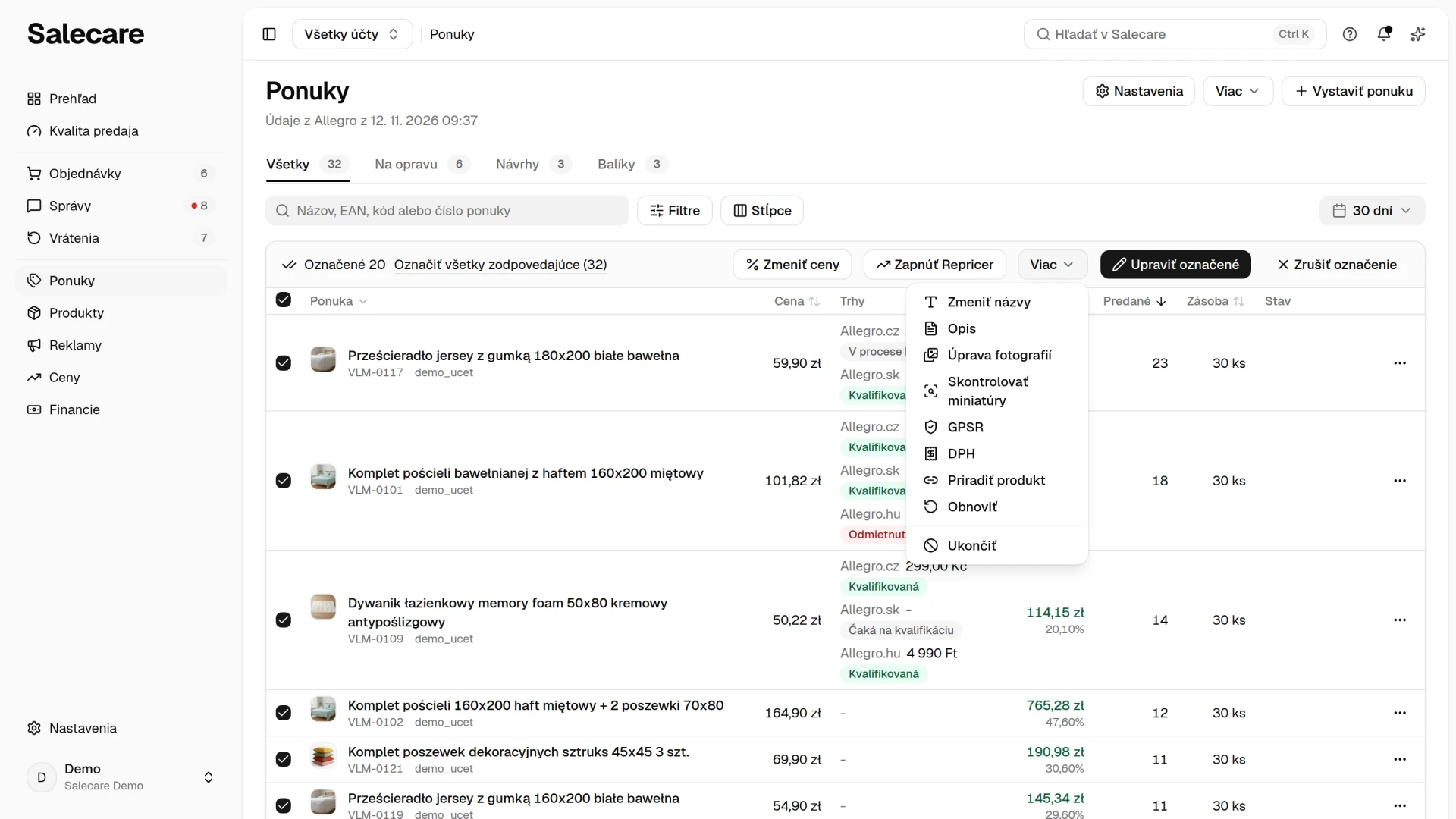
„Biele pozadie“ vystrihne produkt, orežie fotografiu na neho a umiestni ho na stred štvorca s čisto bielym pozadím, s rovnakým okrajom. Na fotografii zostane skutočný produkt, takže výsledok nie je označený ako AI a môže sa stať miniatúrou, ibaže prvá fotografia vznikla v Štúdiu AI alebo ju Allegro má s označením AI. Taký výsledok je označený ako AI, dostane sa na koniec galérie a miniatúrou sa nestane. Prvú fotografiu, ktorá už má čisto biele pozadie, Salecare vynechá a nič za ňu neúčtuje. Rozpozná to vtedy, keď má súbor fotografie, ktorý stiahol váš prehliadač alebo Salecare. Keď sa produkt zlieva s pozadím, karta ponuky hlási „Nástroj na odstraňovanie pozadia neoddelil produkt od pozadia, takže výsledok nemožno použiť“.
„Štúdio AI“ dokreslí okolo produktu prostredie vybrané v poli Kompozícia, napríklad aranžmán interiéru. Salecare nahlási takúto fotografiu do Allegro ako obsah AI a Allegro k nej pridá vodoznak AI. Miniatúra nesmie mať vodoznak, preto sa výsledok Štúdia AI vždy dostane na koniec galérie.
Krok 2. Skontrolujte cenu a spustite úpravu
Okno zobrazuje, koľko ponúk Salecare upraví, koľko vynechá a prečo, a pri platenej úprave cenu jednej fotografie z peňaženky AI a sumu spolu. Je to najvyššia suma, pretože úprava sa zastaví skôr, než by ju prekročila. Keď nástroj fotografiu nevrátil, peňaženka sa neúčtuje. Keď vrátil súbor, ktorý sa nedá použiť, neoddelil produkt od pozadia alebo dal výsledok s dlhšou stranou pod 500 pixelov, peňaženka za tento pokus zaplatí rovnako ako za úspešnú úpravu. Úprava prerušená pred uložením výsledku býva tiež platená a karta ponuky potom hlási, či bola peňaženka účtovaná.
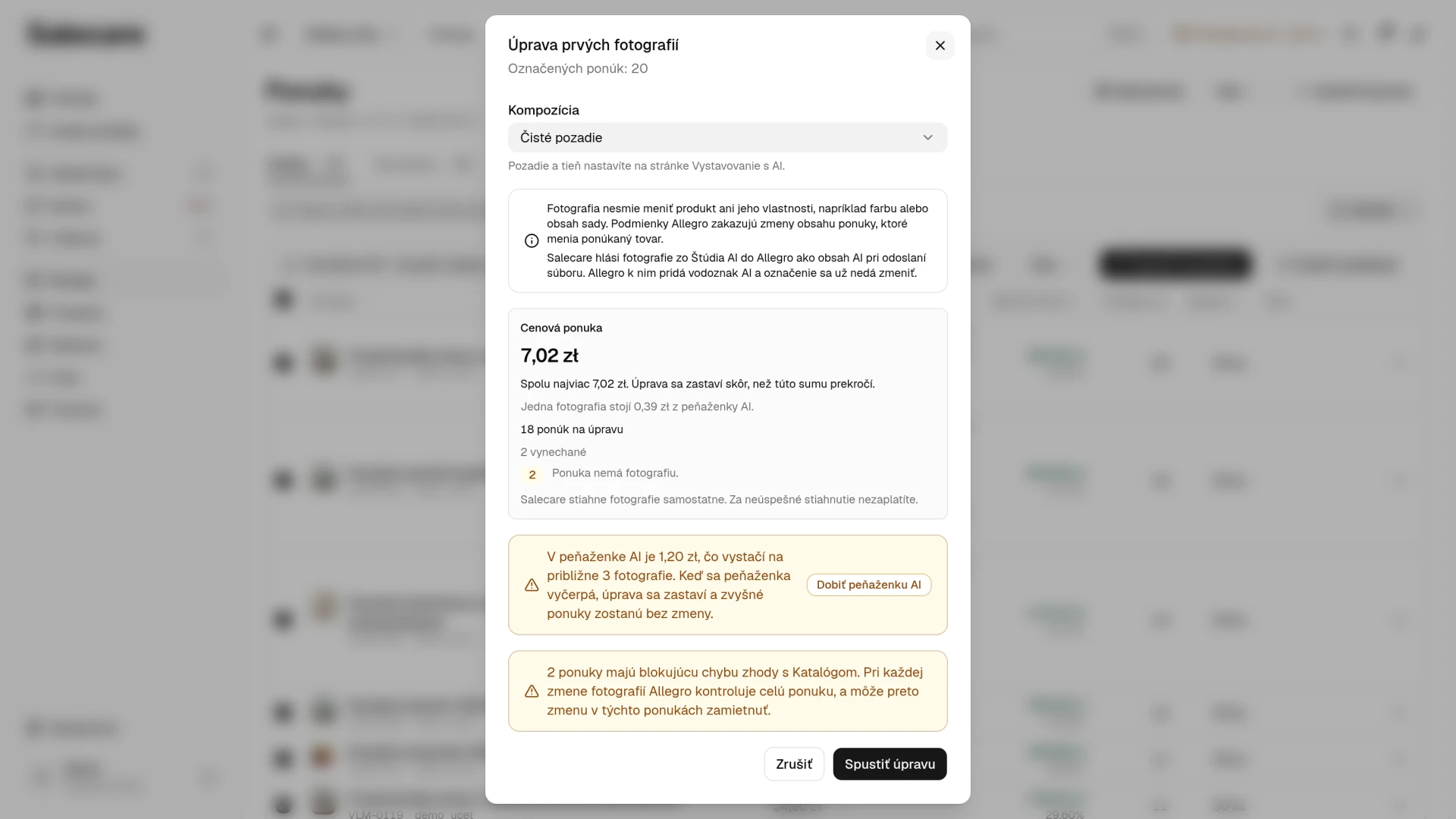
Keď je v peňaženke príliš málo prostriedkov, okno uvádza, na koľko fotografií zostatok stačí, a tlačidlo Dobiť peňaženku AI vedie na stránku peňaženky. Úprava sa zastaví, keď sa peňaženka vyčerpá, a ostatné ponuky dostanú stav „Zastavené“. Platenú úpravu nespustíte ani po dosiahnutí mesačného limitu výdavkov AI firmy alebo limitu nastaveného pre vás.
Kliknite na Spustiť úpravu. Keď prvé fotografie ležia na serveri fotografií Allegro, sťahuje ich váš prehliadač, preto okno nezatvárajte, kým sťahovanie trvá.
Krok 3. Prezrite si výsledky
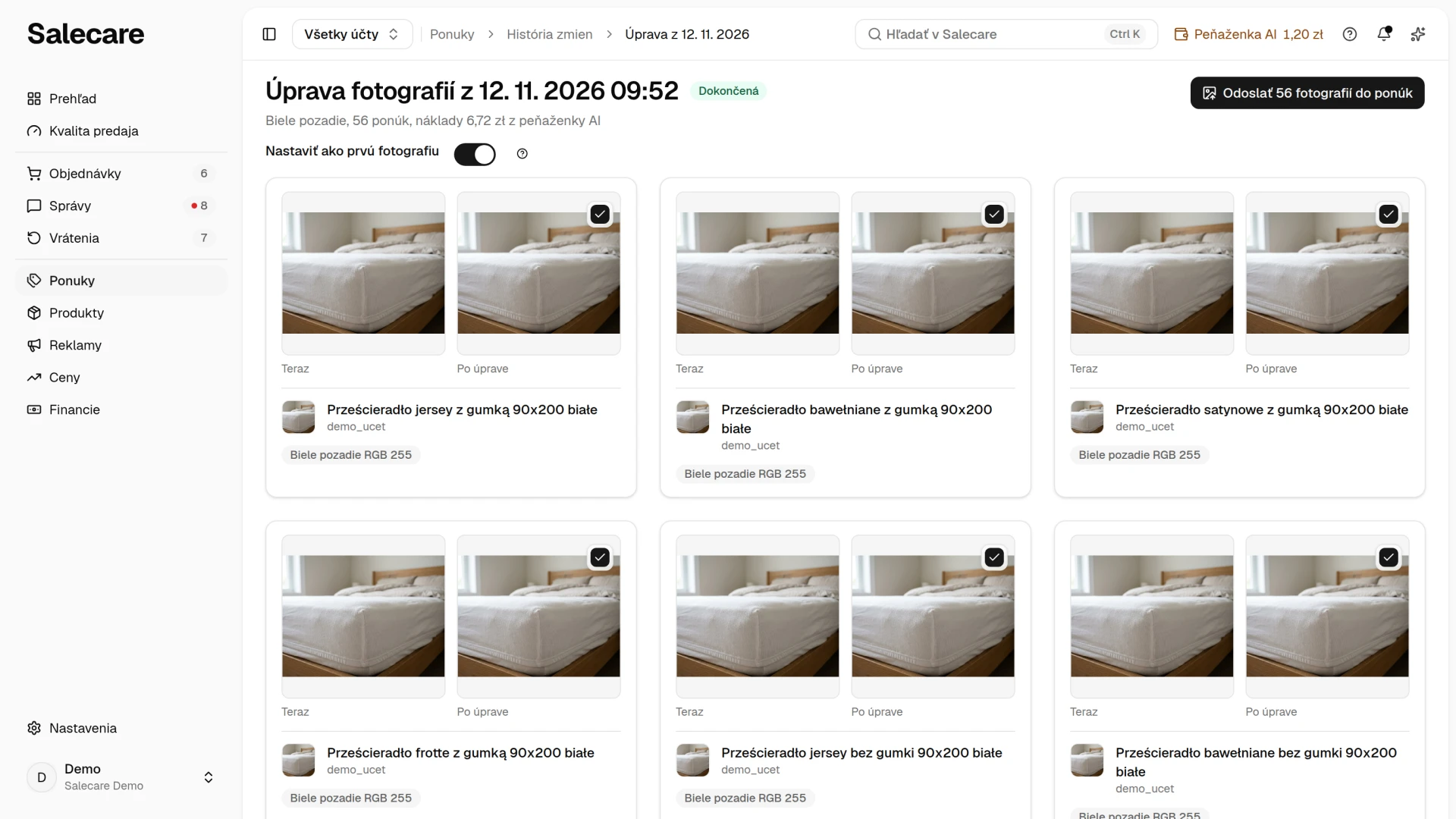
Stránka úpravy zobrazuje výsledky po 50 na stránku. Každá karta má vedľa seba súčasnú prvú fotografiu, Teraz, a výsledok, Po úprave. Štítok „Biele pozadie RGB 255“ označuje výsledok, ktorého celý rámik je presne biely a dlhšia strana má aspoň 500 pixelov, takže sa môže stať miniatúrou. Výsledok Štúdia AI má štítok „Fotografia AI“. Po dokončení úpravy sa v zvončeku zobrazí upozornenie „Úprava fotografií je dokončená“ a všetky úpravy nájdete na stránke Ponuky, v menu Viac, pod položkou Úpravy fotografií.
Súbory s výsledkami Salecare odstráni 30 dní po dokončení úpravy, takže výsledok neodoslaný do tohto času sa už do ponuky nedostane.
Krok 4. Odošlite výsledky do ponúk
Tlačidlo odoslania stojí v hlavičke stránky úpravy a zahŕňa všetky výsledky v stave „Pripravené na odoslanie“. Výsledok, ktorý odoslať nechcete, zrušte označením v rohu jeho karty. Riadok Odoslanie do ponúk hovorí, kam sa v galérii fotografie dostanú. Prepínač Nastaviť ako prvú fotografiu sa týka úpravy „Biele pozadie“ a je hneď zapnutý, pretože výsledok pridaný na koniec galérie by miniatúru nezmenil. Výsledky so štítkom „Biele pozadie RGB 255“ sa potom postavia na prvé miesto a doterajšia prvá fotografia sa posunie na druhé. Ostatné výsledky a výsledky Štúdia AI sa dostanú na koniec galérie.
Nič sa neodstraňuje, ponuka si zachová svoje číslo a zostane aktívna. Galéria ponuky na firemnom účte pojme najviac 16 fotografií a na bežnom účte 10. Výsledok, ktorý Allegro prijalo, má stav „V ponuke“, a keď Allegro kontroluje zmenu dlhšie, stav „Čaká na potvrdenie Allegro“. Zamietnutý výsledok má stav „Nedostalo sa do ponuky“ a pod nadpisom Dôvody uvedené Allegro stojí každý uvedený dôvod. O zamietnutiach hovorí aj upozornenie „Allegro neprijalo časť fotografií“.
Odoslanie vrátite späť do 7 dní od jeho odoslania. Slúži na to tlačidlo Vrátiť späť odoslané fotografie v hlavičke stránky úpravy. Salecare obnoví galériu spred odoslania iba v ponukách, v ktorých sa galéria od odoslania nezmenila. Ostatné dostanú na stránke História zmien stav „Nevrátené späť“ a po 7 dňoch majú záznamy stav „Čas na vrátenie späť uplynul“.
Najčastejšie problémy
Allegro zamieta zmenu fotografie kvôli inej časti ponuky
Pri zmene fotografií Allegro kontroluje celú ponuku, takže môže uviesť napríklad chýbajúci parameter. Zamietnutý výsledok nemožno odoslať druhý raz, preto opravte ponuku podľa dôvodu z karty a spustite pre ňu novú úpravu.
Karta hovorí, že ponuka už má 16 fotografií
Nová fotografia sa do galérie nezmestí. Odstráňte nepotrebnú fotografiu v editore ponuky a spustite pre ňu novú úpravu.
Výsledok nenahradil prvú fotografiu
Prvá fotografia ponuky sa od úpravy zmenila, takže Salecare výsledok neodoslalo, aby nenahradilo fotografiu, ktorú nikto nevidel. Spustite pre túto ponuku novú úpravu.
Čo ďalej
- Jednu fotografiu v produkte, návrhu alebo editore ponuky upravíte podľa návodu Ako urobiť biele pozadie fotografií pre Allegro bez fotografa.
- Dobíjanie peňaženky a cenu úpravy opisuje návod „Ako funguje peňaženka AI a dobíjanie“.
- Vrátenie zmien späť a dôvody zamietnutia opisuje návod Ako skontrolovať a vrátiť späť zmeny ponúk.