Krok 1. Otvorte Históriu zmien
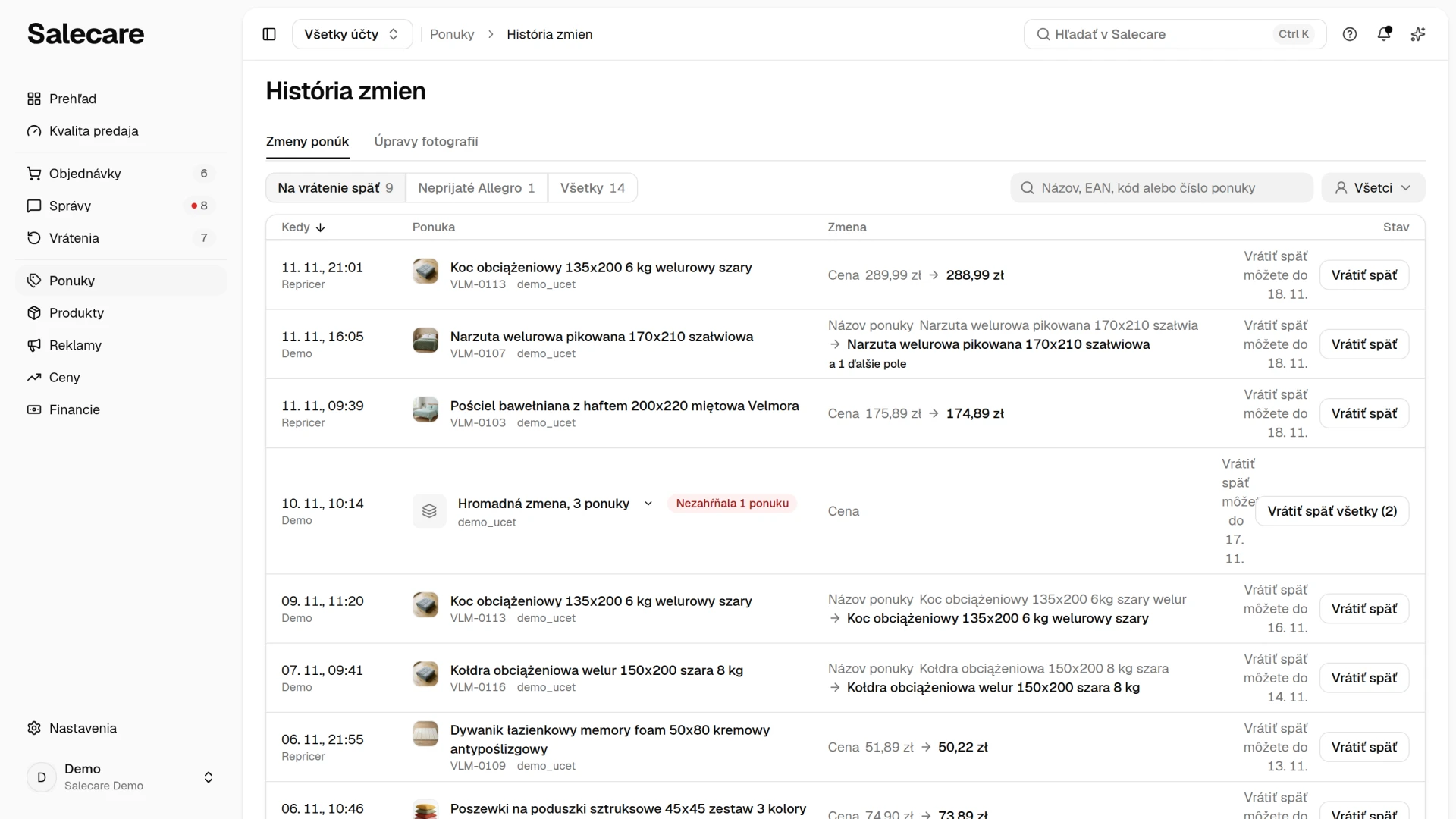
Na stránke Ponuky otvorte v hlavičke menu Viac a kliknite na História zmien. Záložka Zmeny ponúk zobrazuje zápisy od najnovšieho a záložka Úpravy fotografií úpravy fotografií viacerých ponúk. Keď je v prepínači účtov vybraný jeden účet, história zahŕňa iba jeho ponuky.
Záznam zanechávajú akcie Zmeniť názvy, Zmeniť ceny, DPH, Opis, Upraviť označené a Ukončiť, vystavenie návrhu Allegro tlačidlom Vystaviť, uloženie v editore ponuky, tlačidlo Aktualizovať ponuku, odoslanie výsledkov úpravy fotografií do ponúk a cena schválená tlačidlom Použiť cenu u asistenta AI pre ponuku bez pravidla Repricera, a tiež samostatné texty informácií o bezpečnosti (GPSR), ktoré pripravilo tlačidlo Napísať s AI pre každú ponuku. Cena z Repricera má jeden záznam na ponuku, s cenou spred prvej zmeny Repricera, a ďalšie pohyby Repricera vidno na záložke História zmien stránky Ceny.
Záznam nezanechávajú, takže ich z histórie nevrátite späť, akcia informácií o bezpečnosti (GPSR) so spoločným textom a zodpovednými osobami, tlačidlo Presunúť do kategórie produktu, prepojenie ponuky s Katalógom Allegro, cena od asistenta AI pre ponuku s pravidlom Repricera a počet kusov a čas odoslania odosielané automaticky zo skladu. Skôr ako použijete spoločný text GPSR na veľkom výbere, skontrolujte ho na niekoľkých ponukách.
Krok 2. Prezrite záznamy
Filter Na vrátenie späť zbiera zápisy, ktoré sa ešte dajú vrátiť späť, Neprijaté Allegro zmeny, ktoré sa do ponúk nedostali, a Všetky celú históriu. Vyhľadávanie hľadá podľa názvu ponuky, kódu EAN, kódu (SKU) a čísla ponuky a zoznam Kto zúži záznamy na jednu osobu alebo na položku „Repricer“.
Stĺpec Stav hovorí, čo bude so záznamom ďalej. „Vrátiť späť môžete do“ s dátumom znamená, že vedľa je tlačidlo Vrátiť späť. „Vrátené späť“ je zmena, ktorá už bola vrátená, a „Nevrátené späť“ je vrátenie, ktoré nič neobnovilo, pretože sa všetky polia po uložení zmenili alebo Allegro túto ponuku už nemá. „Čas na vrátenie späť uplynul“ je zmena staršia ako 7 dní, „Počet kusov nevrátite späť“ je zmena samotného počtu kusov a „Vystavenie nevrátite späť“ je vystavenie návrhu, ktoré zrušíte tlačidlom Ukončiť. „Prvú informáciu o bezpečnosti nevrátite späť“ je text GPSR zapísaný do ponuky, ktorá predtým nemala text o bezpečnosti alebo mala túto informáciu v prílohe.
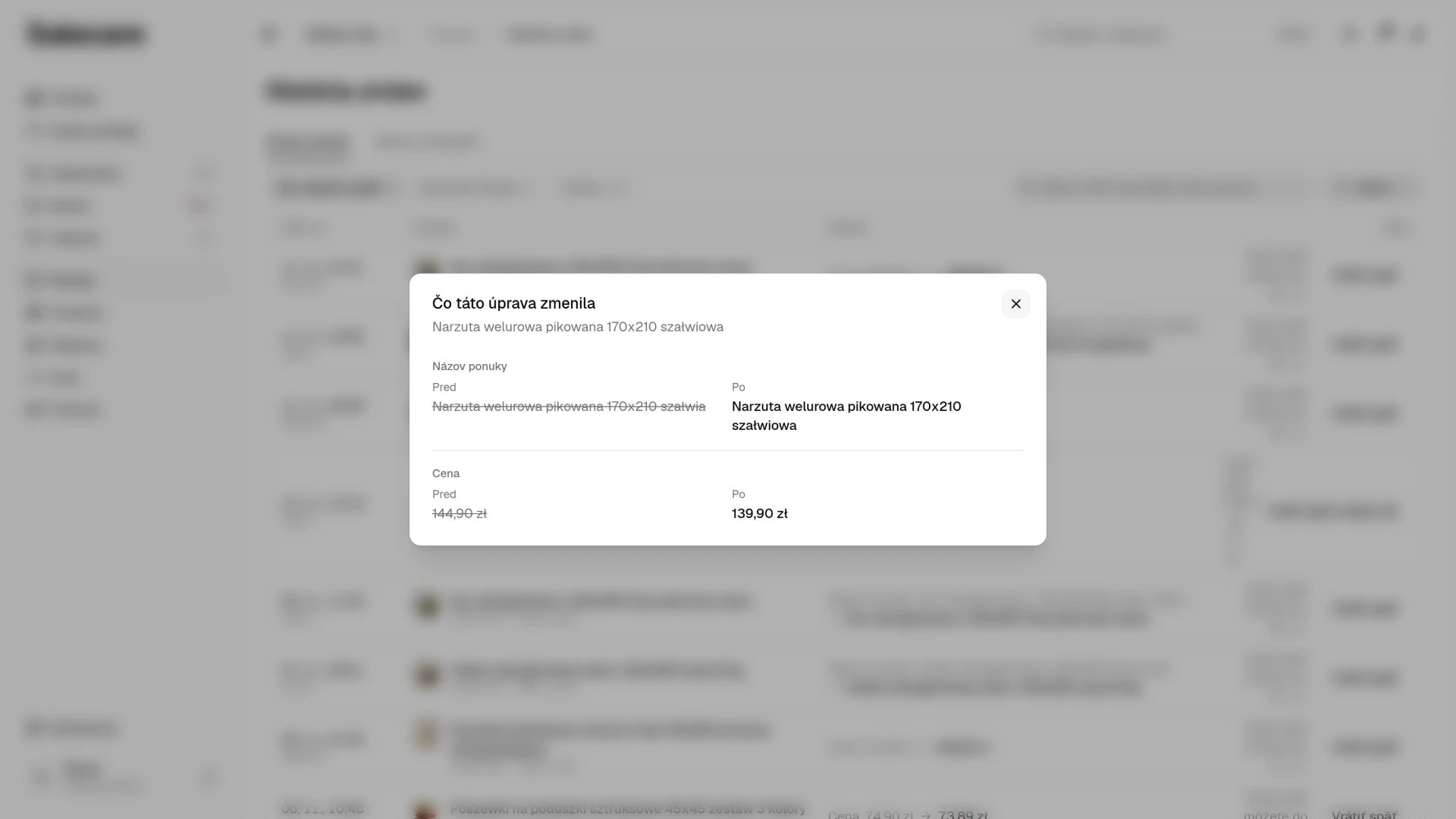
Pri úplnej úprave odkaz a n ďalších polí otvorí okno Čo táto úprava zmenila s hodnotou každého poľa pred uložením a po ňom, aj pri opise, fotografiách a parametroch.
Krok 3. Vráťte zmenu späť
Tlačidlo Vrátiť späť pri zázname obnoví v tejto ponuke polia spred uloženia. Po potvrdení Salecare načíta ponuku z Allegro a obnoví iba polia, ktoré majú stále hodnotu z uloženia. Pole zmenené neskôr, napríklad Repricerom alebo v Allegro, zostane bez zmeny a záznam ho vymenuje názvom. Vracať späť môže osoba s oprávnením Ponuky (správa) a osoba s oprávnením Ponuky (náhľad) históriu iba prezerá.
Hromadná zmena je jeden riadok „Hromadná zmena, n ponúk“ s tlačidlom Vrátiť späť všetky (n), ktoré ju vracia ponuku po ponuke. Hlásenie po akcii Zmeniť ceny alebo Upraviť označené má vlastné tlačidlo Vrátiť späť, takže zmenu nemusíte hľadať v histórii.
Záznamy druhu „Fotografie“ jednej úpravy tvoria jednu hromadnú zmenu. Celé odoslanie fotografií vrátite späť tlačidlom Vrátiť späť všetky alebo tlačidlom Vrátiť späť odoslané fotografie na stránke úpravy, opísanej v návode „Biele pozadie miniatúry na Allegro, požiadavky a oprava viacerých ponúk“.
Vrátenie záznamu „Cena z repricera“ obnoví cenu spred Repricera, pokiaľ poslednú cenu nastavil Repricer. Repricer potom vypne pravidlo tejto ponuky, aby znova nenastavil svoju cenu, a zapnete ho na stránke Ceny položkou Zapnúť v menu pri ponuke.
Vrátenie akcie Ukončiť ponuku obnoví. Keď ponuka nemá na Allegro ani jeden kus, Salecare ju neobnoví a pošle upozornenie „Vrátenie späť neobnovilo ponuku“ a keď Allegro po obnovení ponuku v predaji nezobrazí, upozornenie „Ponuka sa po vrátení späť nevrátila do predaja“. Allegro môže odmietnuť aj samotné vrátenie, najmä ukončenej ponuky bez kompletu informácií o bezpečnosti produktu. Vtedy príde upozornenie „Allegro neprijalo vrátenie zmeny späť“ s dôvodom a po doplnení údajov vraciate znova pred dátumom zo stĺpca Stav, pretože 7 dní sa počíta od uloženia.
Krok 4. Opravte to, čo Allegro neprijalo
Zmena neprijatá Allegro sa do ponuky nedostala, takže niet čo vracať späť. Filter Neprijaté Allegro ukazuje dôvod pod každou zmenou.
O takýchto zmenách dostanete upozornenie „Časť zmien v ponukách nebola použitá“, ktoré otvorí tento filter, a pri odosielaní fotografií upozornenie „Allegro neprijalo časť fotografií“. Upozornenie „Zmena ponúk sa nedostala na Allegro“ znamená, že účet stratil súhlas na zmenu ponúk. Pripojte ho vtedy znova v zozname účtov Allegro a operáciu zopakujte.
Krok 5. História jednej ponuky
Históriu jednej ponuky otvorí História ponuky v menu pri riadku v zozname ponúk (na telefóne v menu Ďalšie akcie) alebo v menu Viac v editore ponuky. Na časovej osi sú zápisy zo Salecare s tlačidlom Vrátiť späť, zmeny ceny Repricera s dôvodom, rozsah cien odoslaný do cenového pravidla Allegro, zmeny ceny urobené mimo Salecare, vystavenia, ukončenia a obnovenia a prepojenie s produktom. Minimálnu cenu vidí iba osoba s oprávnením Marže a nákupné ceny (náhľad).
Pri vystavení, ukončení a obnovení je zdroj zmeny. „Zmena v Salecare“ je zápis v Salecare, „Zmena mimo Salecare“ je zmena zistená pri synchronizácii a „Vrátenie zmeny späť“ je stav obnovený tlačidlom Vrátiť späť. „Skladový automat“ je ukončenie ponuky pri nulovej zásobe alebo obnovenie po dodávke a „Automatické obnovenie“ je denné obnovovanie ukončených ponúk, opísané v návode „Ako obnoviť ukončenú ponuku na Allegro“.
Najčastejšie problémy
Vrátenie späť neobnovilo ukončenú ponuku
Ponuka nemá kusy na Allegro. Obnovte ju tlačidlom Obnoviť v zozname ponúk a uveďte počet kusov.
Čo ďalej
- Hromadné akcie, ktoré vrátite späť v Histórii zmien, opisuje návod „Ako hromadne vystaviť a ukončiť ponuky“.
- Prenesenie vybraných častí návrhu na aktívnu ponuku opisuje návod „Ako upraviť aktívnu ponuku Allegro bez straty histórie predaja“.