Krok 1. Otevřete stránku Dvoufázové ověření
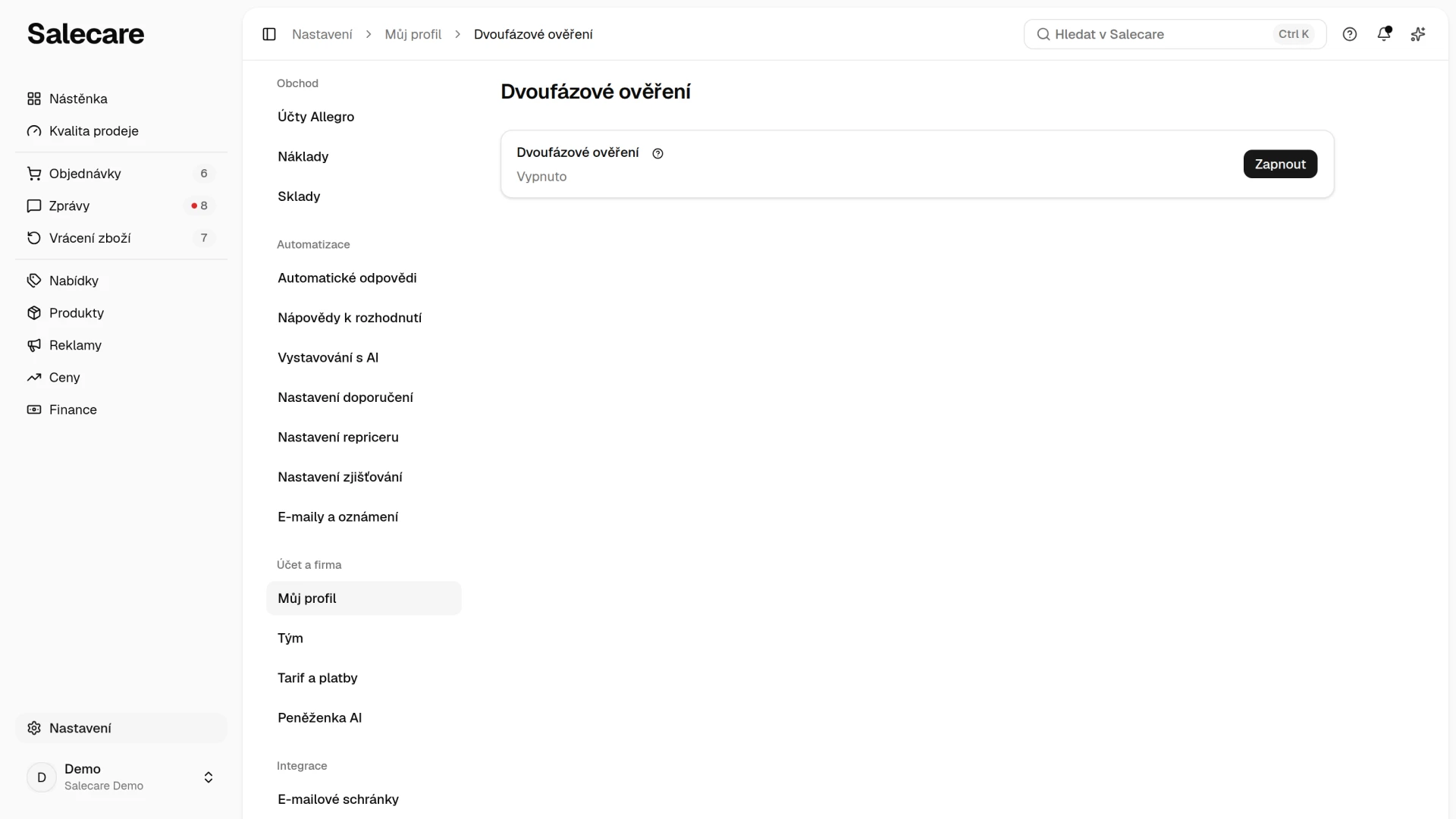
Klikněte na svůj profil dole v bočním menu a vyberte Můj profil. Ve skupině Přihlášení, v řádku Dvoufázové ověření, klikněte na Zapnout a potvrďte heslo.
Krok 2. Naskenujte QR kód ověřovací aplikací
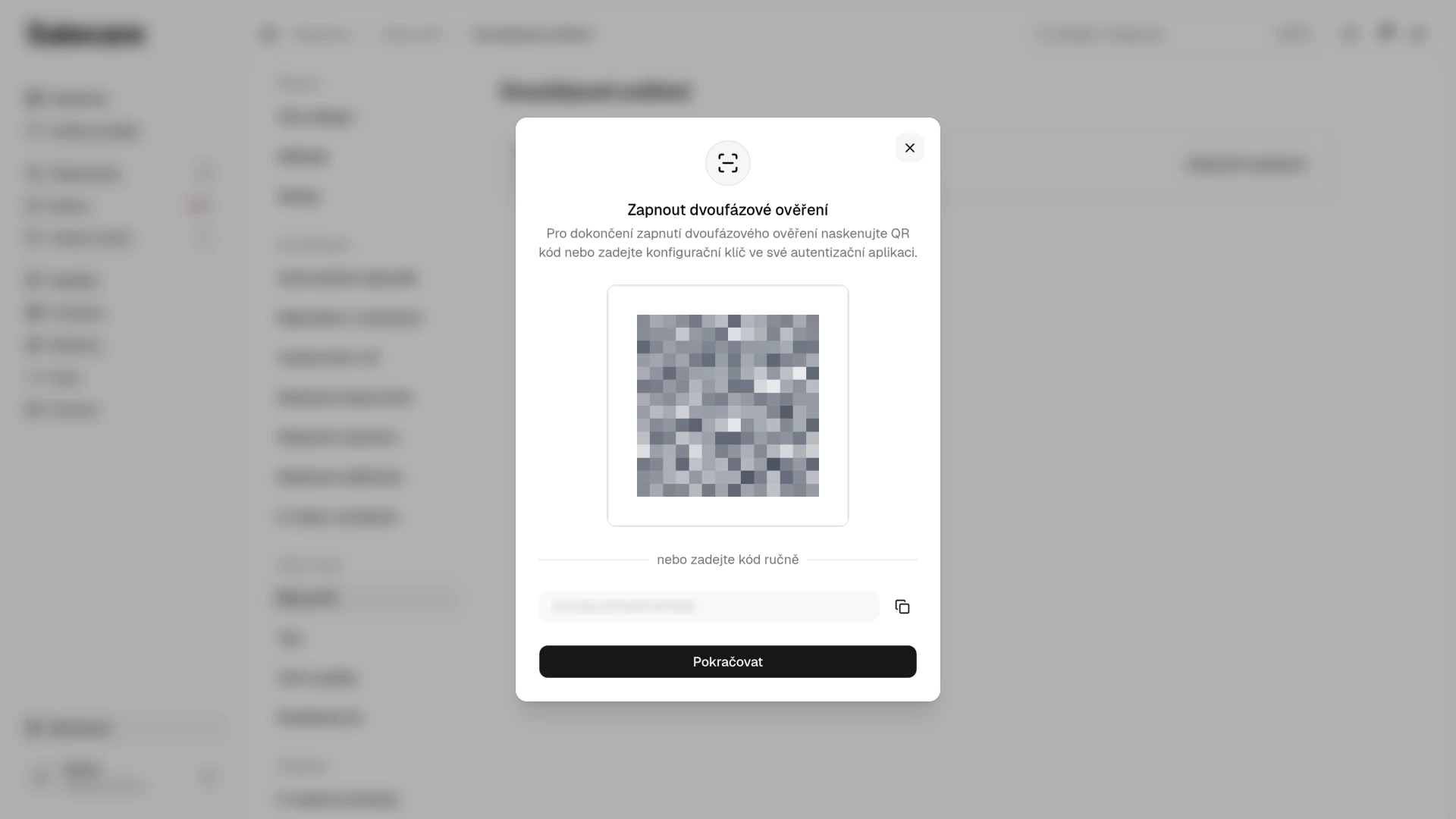
Klikněte na Zapnout a naskenujte QR kód ověřovací aplikací, například Google Authenticator, Microsoft Authenticator nebo 1Password. Když telefon kód nepřečte, opište klíč pod ním. Potom klikněte na Pokračovat, zadejte 6místný kód z aplikace a klikněte na Potvrdit. Od této chvíle vyžaduje každé přihlášení heslo a kód z telefonu.
Krok 3. Uložte záložní kódy
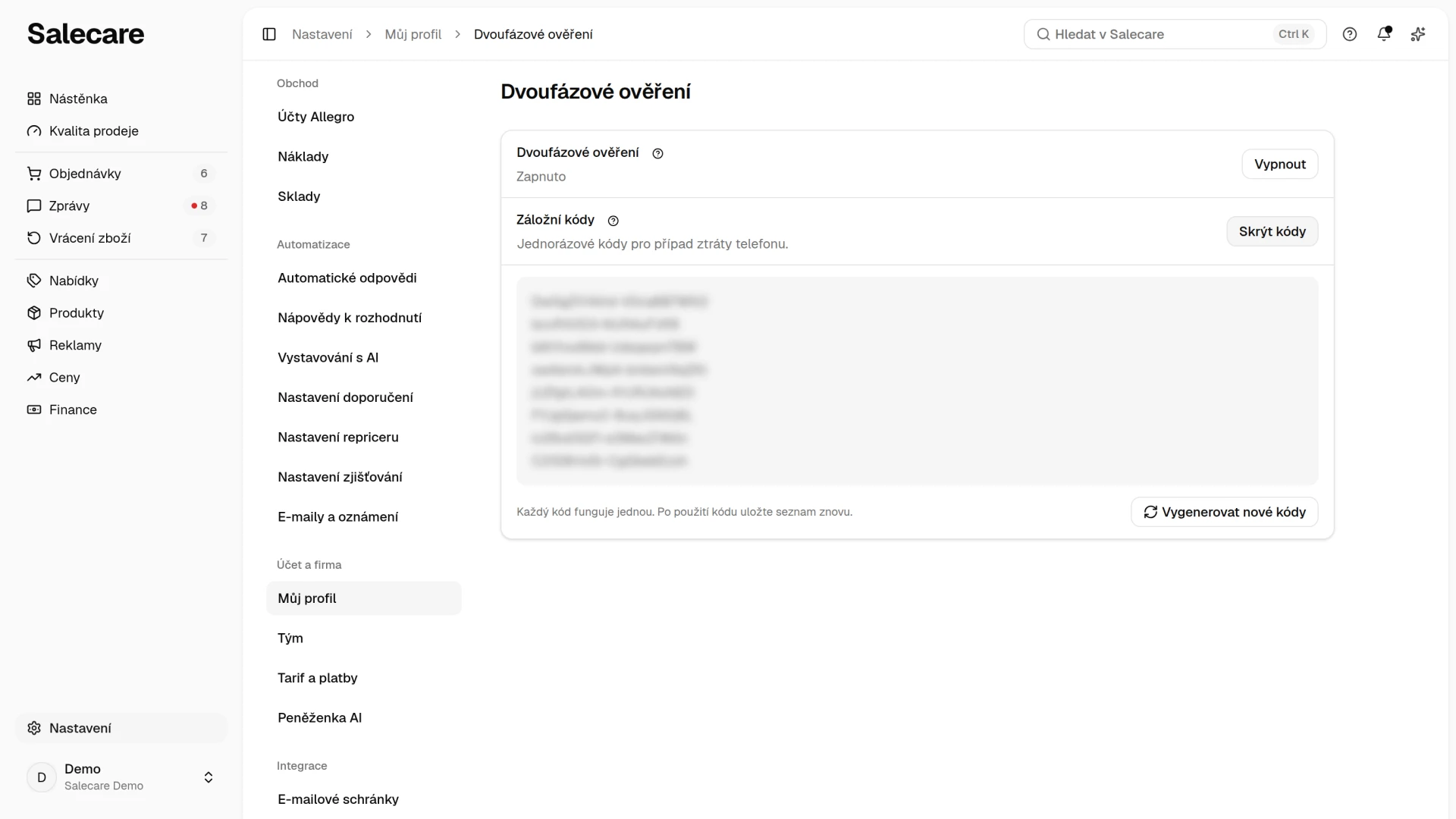
Po zapnutí se objeví řádek Záložní kódy. Klikněte na Zobrazit kódy a uložte osm kódů mimo telefon, například ve správci hesel. Záložní kód zadáváte při přihlášení místo kódu z aplikace, když nemáte telefon po ruce. Každý kód funguje jednou a Salecare použitý kód nahradí novým, proto po takovém přihlášení uložte seznam znovu. Když kódy mohly uniknout, klikněte na Vygenerovat nové kódy.
Odhlaste se na ostatních zařízeních
Když heslo mohlo uniknout, telefon se ztratil nebo přihlášení zůstalo na sdíleném počítači, klikněte na Odhlásit na ostatních zařízeních v řádku Zařízení na stránce Můj profil a zadejte heslo. Přihlášený zůstane jen tento prohlížeč. Udělejte to také hned po zapnutí ověření, protože prohlížeče přihlášené dříve o kód nepožádají. Při podezření na únik změňte také heslo tlačítkem Změnit heslo.
E-mailovou adresu pro přihlášení změníte ve skupině Údaje na stránce Můj profil až po zadání svého hesla. Na předchozí potvrzenou adresu pak přijde zpráva o změně. Pokud ji dostanete, i když adresu neměníte, někdo zná vaše heslo, proto ho hned změňte a napište na [email protected].
Pole Zapamatovat si mě na přihlašovací stránce je ve výchozím nastavení zaškrtnuté a přihlášení přes Google, Microsoft nebo Apple si prohlížeč pamatuje vždy. Na sdíleném počítači toto pole odškrtněte a po práci vždy klikněte na Odhlásit se v nabídce účtu.
Když firma vyžaduje dvoufázové ověření od týmu
Osoba, která spravuje tým, může na stránce Tým vyžadovat dvoufázové ověření od všech. Dokud ho nezapnete, má řádek Dvoufázové ověření na stránce Můj profil štítek „Vyžadováno“ a každá jiná stránka Salecare vás přesměruje na stránku Dvoufázové ověření.
Nejčastější potíže
Řádek ukazuje „Nastavení nebylo dokončeno“
Okno s QR kódem bylo zavřeno před zadáním kódu. Klikněte na Dokončit nastavení. Po opuštění nebo obnovení stránky začněte znovu od Zapnout a z telefonu smažte předchozí záznam Salecare, protože jeho kódy nebudou fungovat.
Ověřovací aplikace je na starém nebo ztraceném telefonu
Na stránce Dvoufázové ověření klikněte na Vypnout, potom na Zapnout a naskenujte nový QR kód novým telefonem. Klíč na starém telefonu pak přestane fungovat.
Není telefon ani záložní kódy
Napište na [email protected] z adresy, kterou se přihlašujete do Salecare. V týmu může váš přihlašovací účet smazat také osoba, která tým spravuje, na stránce Tým a pozvat vás znovu na stejnou adresu.
Co dál
Pokud s vámi pracuje tým, vyžadujte dvoufázové ověření od každé osoby, protože jedno slabé heslo otevře celou firmu. Popisuje to návod „Jak přidat tým a oprávnění“.