1. lépés. Nyissa meg a Kétlépcsős azonosítás oldalt
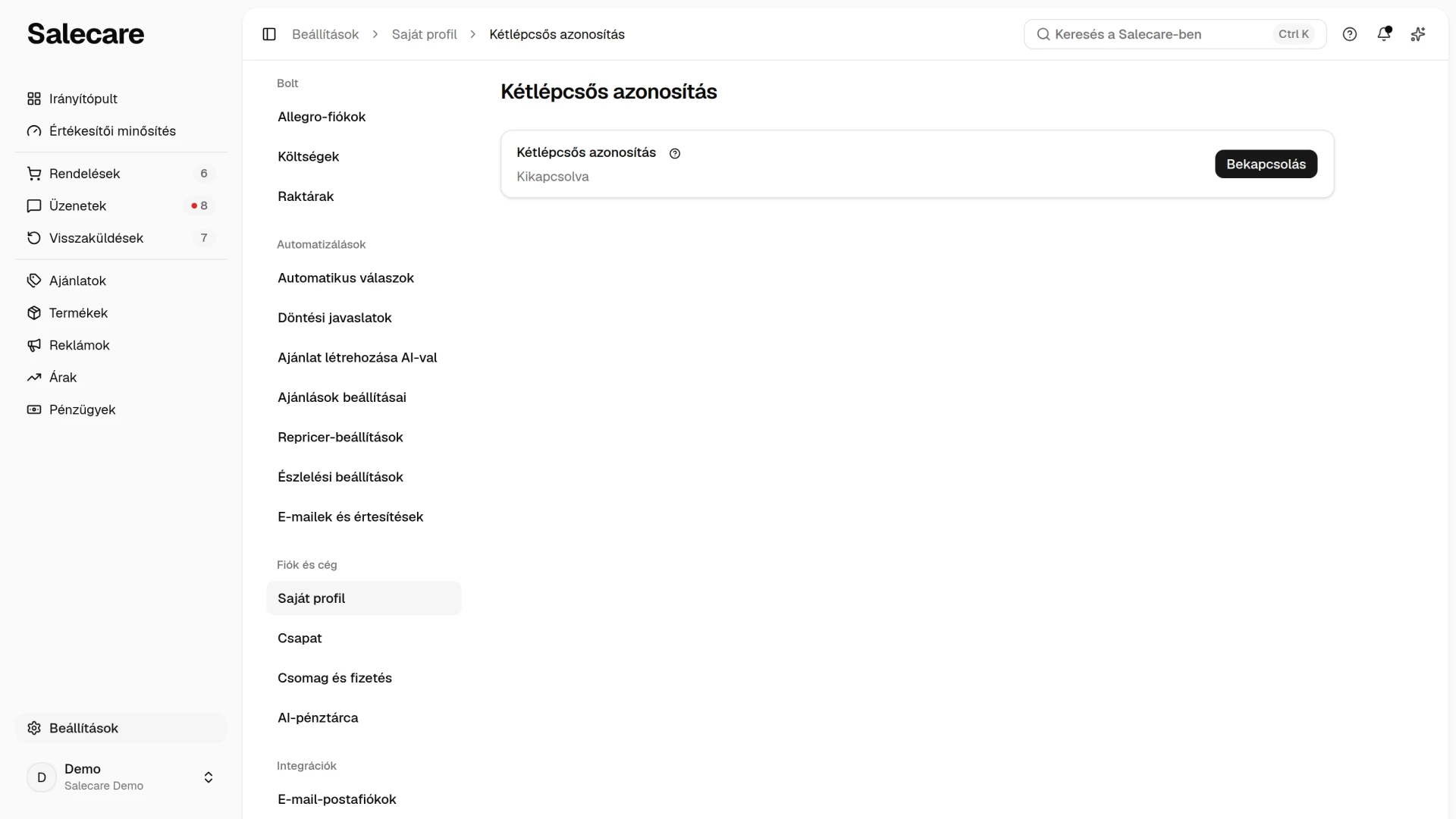
Kattintson a profiljára az oldalmenü alján, és válassza a Saját profil pontot. A Bejelentkezés csoportban, a Kétlépcsős azonosítás sorban kattintson a Bekapcsolás gombra, és erősítse meg a jelszót.
2. lépés. Olvassa be a QR-kódot a hitelesítő alkalmazással
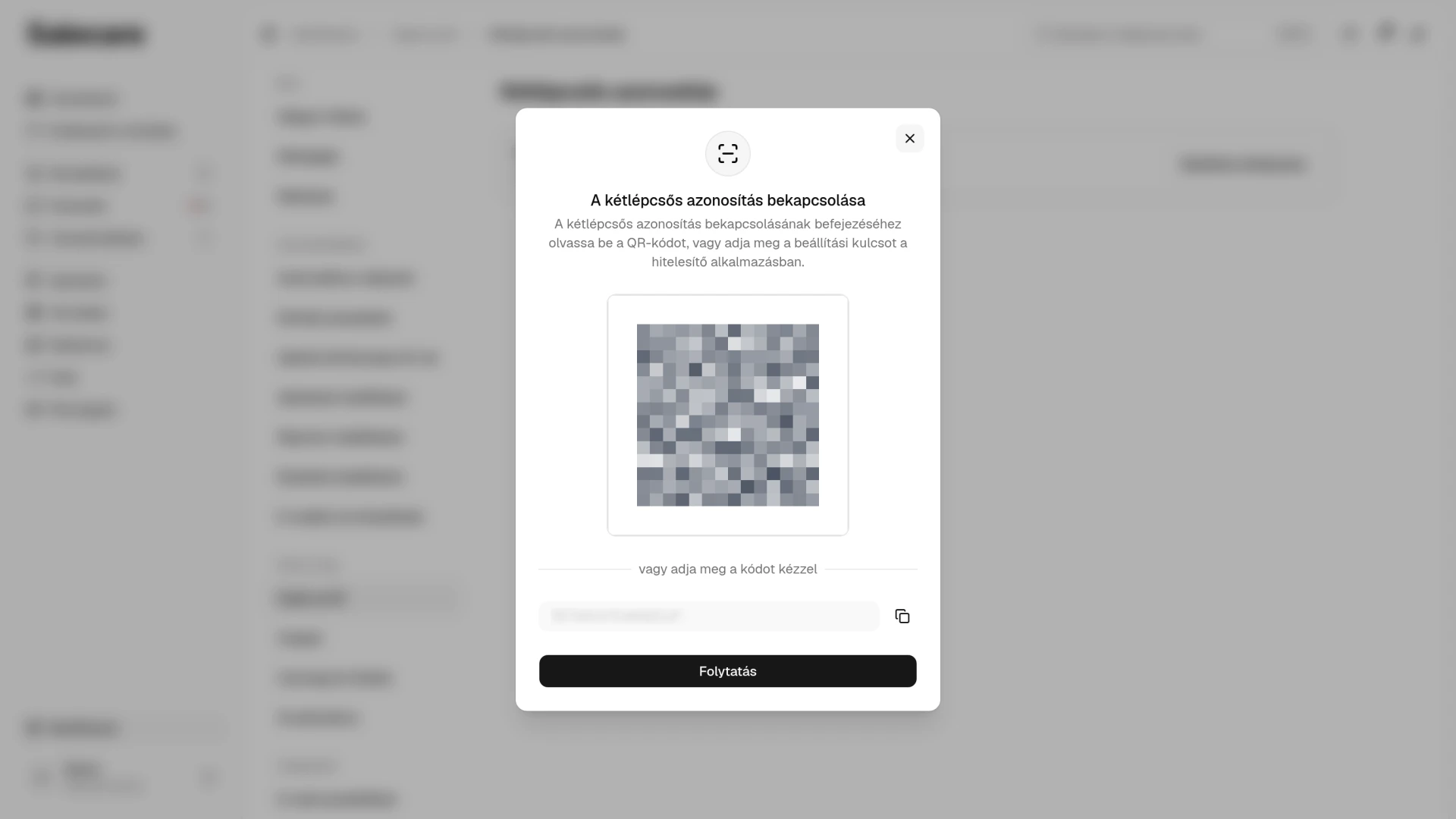
Kattintson a Bekapcsolás gombra, és olvassa be a QR-kódot egy hitelesítő alkalmazással, például a Google Authenticatorral, a Microsoft Authenticatorral vagy az 1Passworddel. Ha a telefon nem olvassa be a kódot, írja át a kód alatti kulcsot. Ezután kattintson a Folytatás gombra, írja be az alkalmazásból a 6 számjegyű kódot, és kattintson a Megerősítés gombra. Ettől a pillanattól minden bejelentkezéshez jelszó és a telefonról kapott kód kell.
3. lépés. Mentse el a helyreállítási kódokat
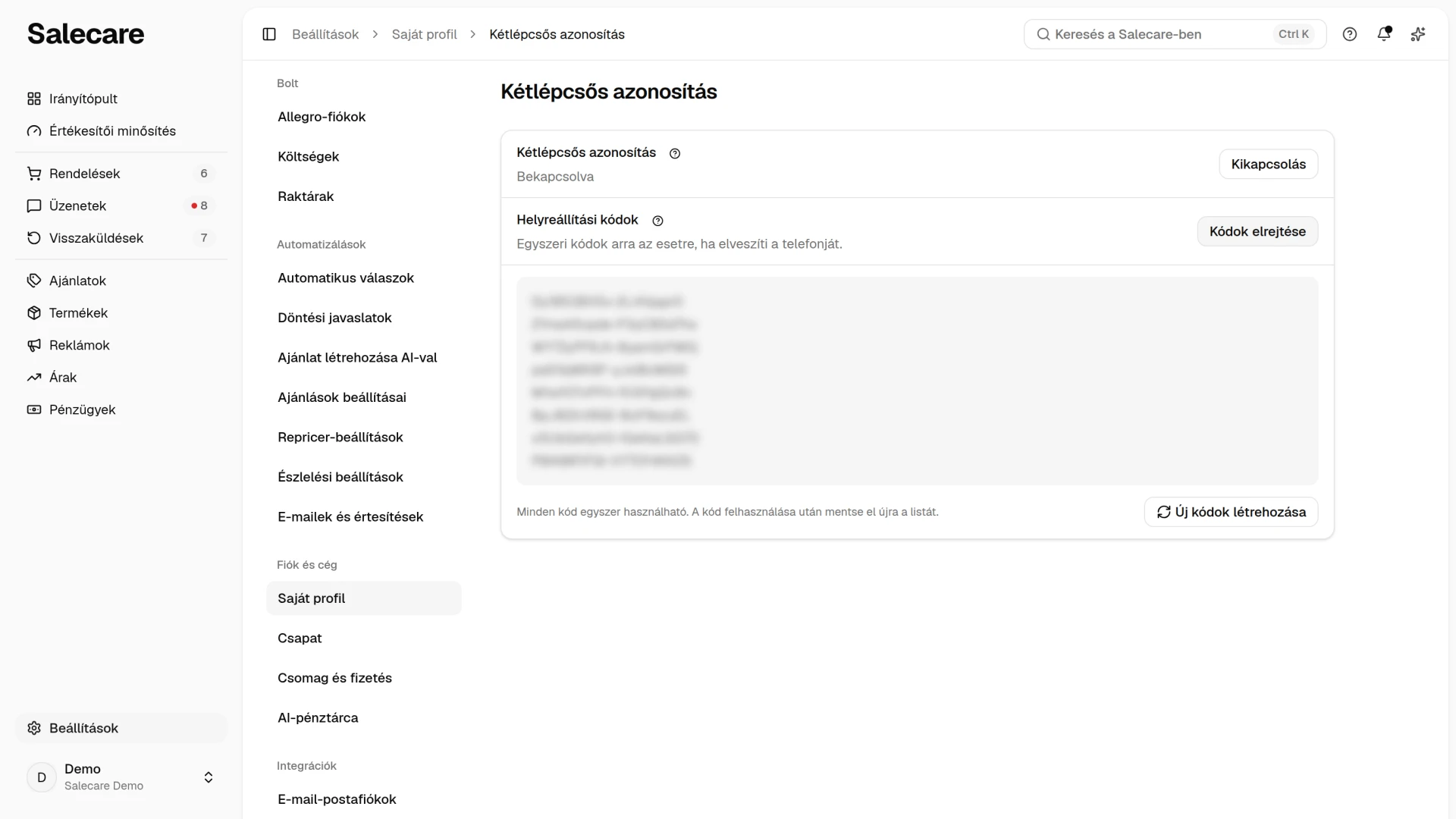
A bekapcsolás után megjelenik a Helyreállítási kódok sor. Kattintson a Kódok megjelenítése gombra, és mentse el a nyolc kódot a telefonon kívül, például egy jelszókezelőben. A helyreállítási kódot bejelentkezéskor az alkalmazásból kapott kód helyett írja be, ha nincs kéznél a telefonja. Minden kód egyszer működik, a Salecare pedig a felhasznált kódot újjal helyettesíti, ezért ilyen bejelentkezés után mentse el újra a listát. Ha a kódok kiszivároghattak, kattintson az Új kódok létrehozása gombra.
Jelentkezzen ki a többi eszközön
Ha a jelszó kiszivároghatott, a telefon elveszett, vagy a bejelentkezés egy közös számítógépen maradt, kattintson a Kijelentkezés a többi eszközön gombra a Saját profil oldalon az Eszközök sorban, és adja meg a jelszót. Csak ez a böngésző marad bejelentkezve. Ezt a kétlépcsős azonosítás bekapcsolása után rögtön tegye meg, mert a korábban bejelentkezett böngészők nem kérnek kódot. Ha kiszivárgás gyanúja van, módosítsa a jelszót is a Jelszó módosítása gombbal.
A bejelentkezési e-mail-címet a Saját profil oldal Adatok csoportjában csak a jelszava megadása után módosíthatja. Ilyenkor az előző megerősített címre értesítés érkezik a módosításról. Ha ilyet kap, pedig nem módosította a címet, valaki ismeri a jelszavát, ezért azonnal változtassa meg, és írjon a [email protected] címre.
A bejelentkezési oldalon a Jegyezzen meg mező alapértelmezés szerint be van jelölve, a Google-lal, a Microsofttal vagy az Apple-lel való bejelentkezés pedig mindig megjegyzi a böngészőt. Közös számítógépen törölje a jelölést, és munka után mindig kattintson a Kijelentkezés pontra a fiókmenüben.
Ha a cég megköveteli a kétlépcsős azonosítást a csapattól
A csapatot kezelő személy a Csapat oldalon megkövetelheti a kétlépcsős azonosítást mindenkitől. Amíg Ön nem kapcsolja be, a Kétlépcsős azonosítás sor a Saját profil oldalon a „Kötelező” jelvényt mutatja, a Salecare minden más oldala pedig átirányítja a Kétlépcsős azonosítás oldalra.
Leggyakoribb problémák
A sor „A beállítás nem lett befejezve” szöveget mutatja
A QR-kódot tartalmazó ablakot bezárta, mielőtt beírta a kódot. Kattintson a Beállítás befejezése gombra. Az oldal elhagyása vagy frissítése után kezdje a Bekapcsolás gombbal, és törölje a telefonról a Salecare korábbi bejegyzését, mert annak kódjai nem fognak működni.
A hitelesítő alkalmazás a régi vagy elveszett telefonon van
A Kétlépcsős azonosítás oldalon kattintson a Kikapcsolás gombra, majd a Bekapcsolás gombra, és olvassa be az új QR-kódot az új telefonnal. A régi telefonon lévő kulcs ekkor megszűnik működni.
Nincs sem telefon, sem helyreállítási kód
Írjon a [email protected] címre arról a címről, amellyel a Salecare-be bejelentkezik. A csapatban az azt kezelő személy a Csapat oldalon törölheti az Ön bejelentkezését, és újra meghívhatja ugyanarra a címre.
Mi a következő lépés
Ha csapat dolgozik Önnel, követelje meg a kétlépcsős azonosítást minden személytől, mert egyetlen gyenge jelszó megnyitja az egész céget. Ezt a „Hogyan adjon hozzá csapatot és jogosultságokat” útmutató írja le.