1. lépés. Nyissa meg a Csapat oldalt
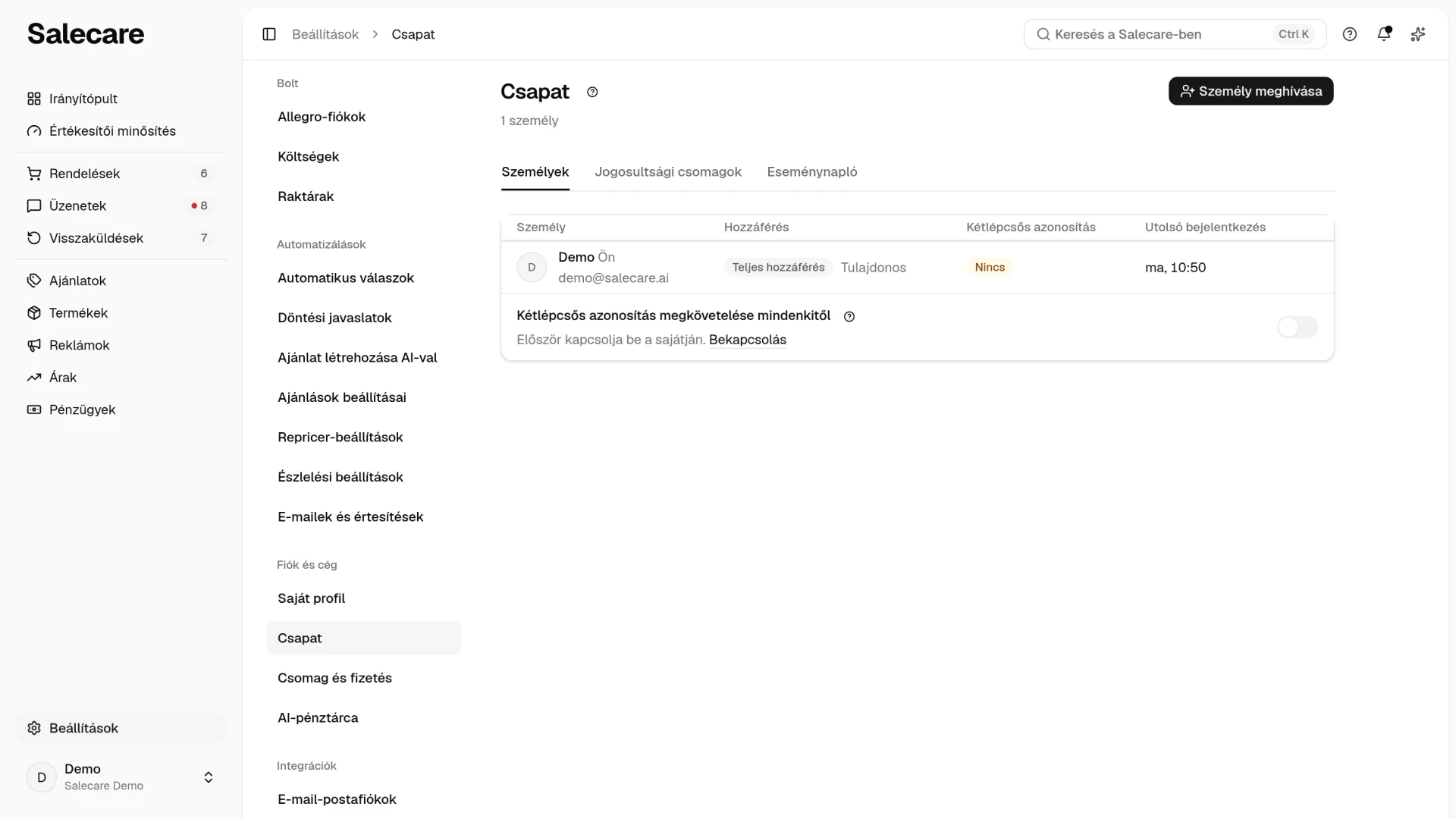
Lépjen a Beállítások oldalra, és a Fiók és cég csoportban válassza a Csapat pontot. Lejjebb a Személyek, a Jogosultsági csomagok és az Eseménynapló fül található.
A Személyek fülön a Hozzáférés oszlop a Tulajdonosnál és az Adminisztrátornál a „Teljes hozzáférés” jelvényt mutatja, a többi személynél pedig a jogosultsági csomagjuk nevét. Az a személy, akinek nincs csomagja, a „Nincs hozzáférés” jelvényt kapja. A személynél lévő menü Eltávolítás a csapatból pontja törli a fiókját.
2. lépés. Hívjon meg egy személyt
Kattintson a Személy meghívása gombra, írja be az e-mail-címet, és válassza ki a hozzáférést. A választható lehetőségek: „Teljes hozzáférés (adminisztrátor)”, „Ügyfélszolgálat”, „Csak megtekintés” és „Másik csomag”.
Az Adminisztrátor ugyanolyan hozzáféréssel rendelkezik, mint a Tulajdonos, de nem törölheti a céget, nem vonhatja vissza a bejelentett törlést, és nem adhatja át a tulajdonjogot másik személynek. Meghívni és módosítani a hozzáférést a Csapat jogosultsággal rendelkező személy tud. Az Adminisztrátor szerepet csak az a személy adhatja meg, akinek megvan ennek a szerepnek az összes jogosultsága, és csak ilyen személy távolíthatja el az Adminisztrátort a csapatból. Az Adminisztrátor a Tulajdonos szerepét sem módosíthatja, és nem távolíthatja el a csapatból.
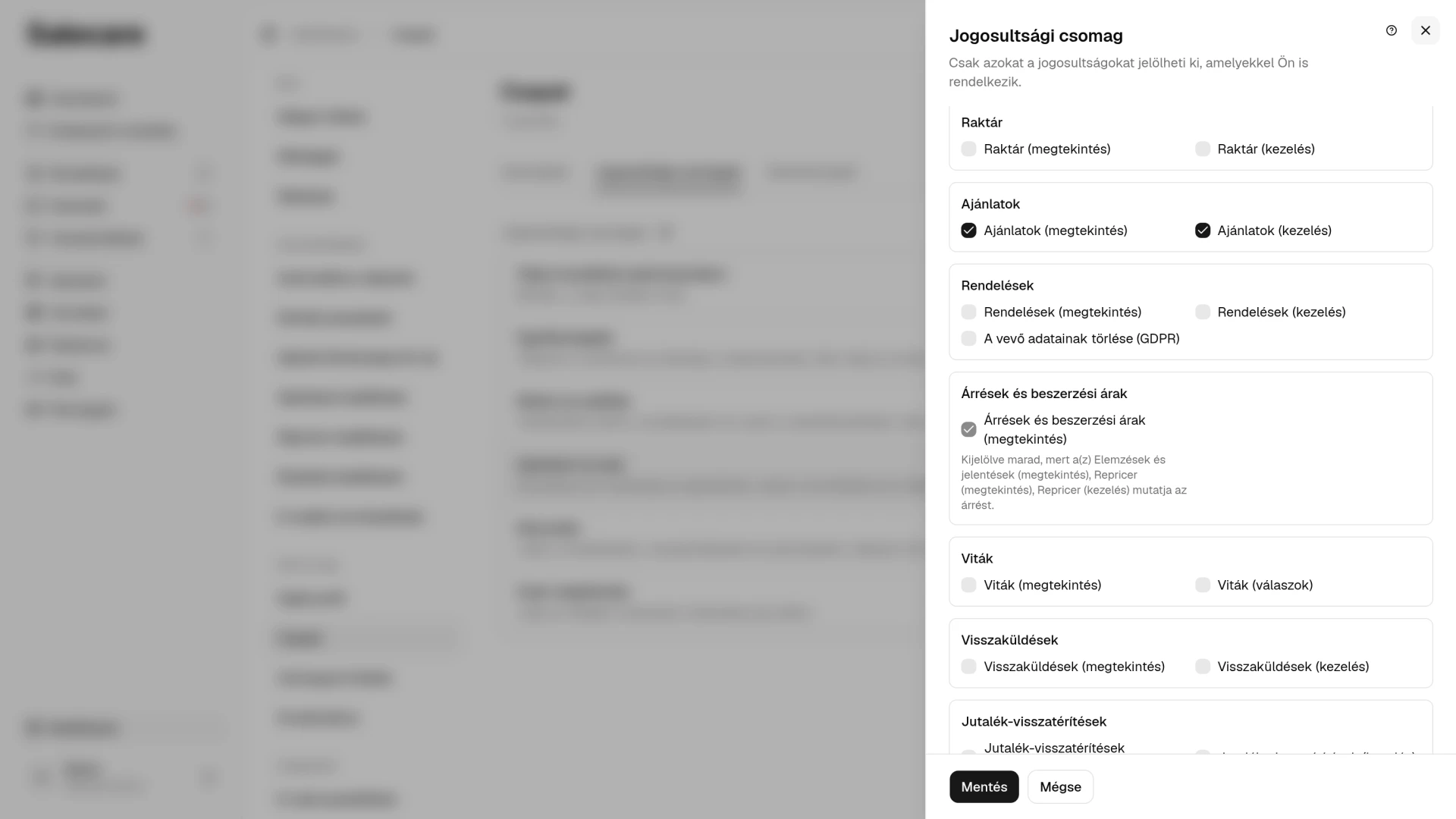
A Látja az árrést és a beszerzési árakat mező be van jelölve és le van zárva, ha a csomag már mutatja az árrést, más csomagoknál pedig hozzáadja a személyhez az „Árrések és beszerzési árak” csomagot.
A meghívott személy e-mailt kap egy hivatkozással, amely 7 napig érvényes. Amíg a cég nem fizeti ki a csomagot, legfeljebb 5 meghívást küldhet 24 órán belül, és összesen 10-et.
A csomagot a személynek a Személyek fülön adja meg, a Személy meghívása vagy a Hozzáférés módosítása ablakban. A Hozzáférés módosítása ablak a személynél csak a kiválasztott csomagot hagyja meg, akkor is, ha többje volt.
3. lépés. Állítsa be a jogosultsági csomagokat
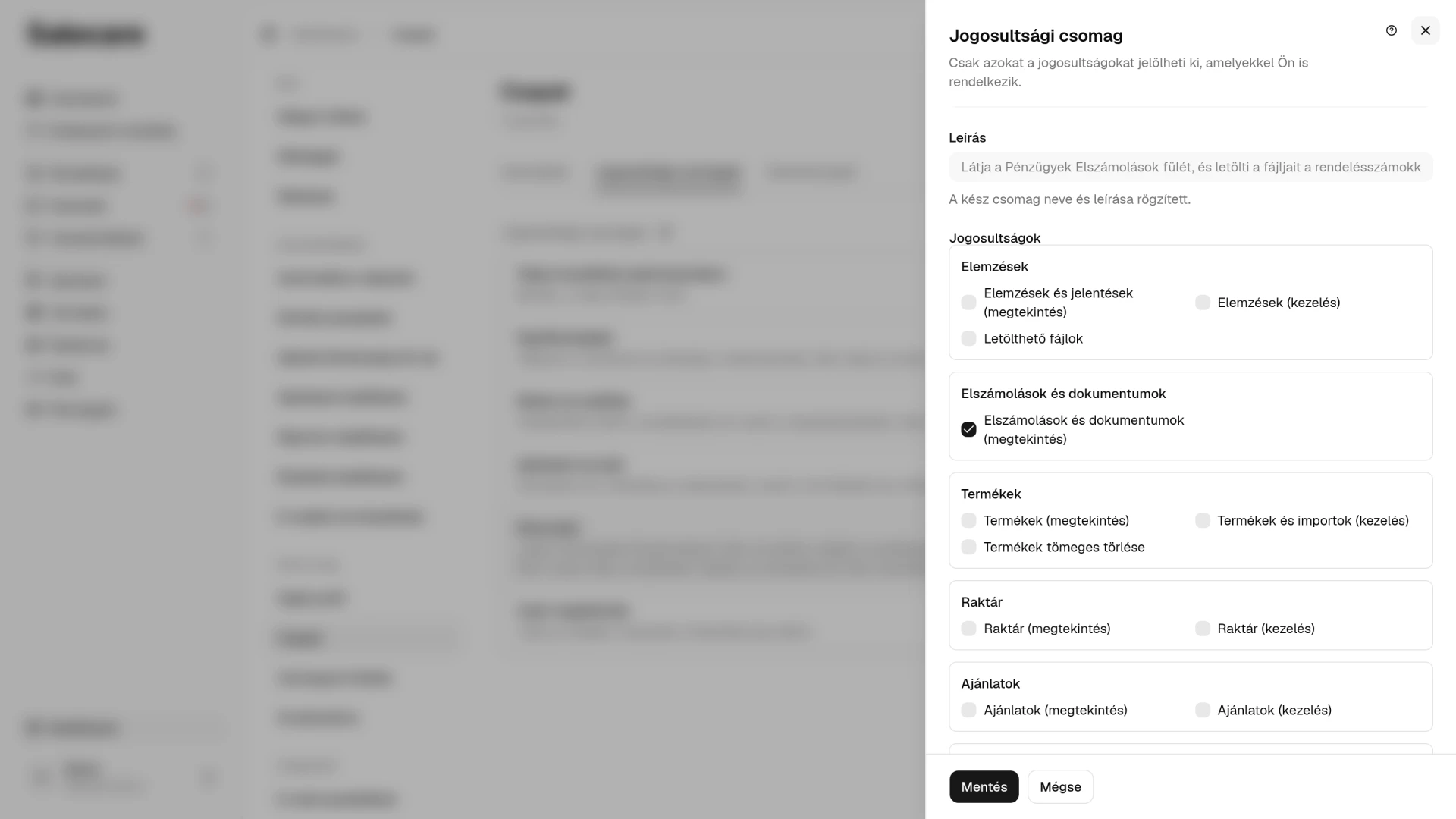
A Jogosultsági csomagok fülön az Új csomag és a Módosítás gomb megnyitja a Jogosultsági csomag panelt a névvel, a leírással és a jogosultságokkal modulok szerint.
A kész csomagok: „Ügyfélszolgálat”, „Raktár és szállítás”, „Ajánlatok és árak”, „Könyvelés” és „Csak megtekintés”. Egyik kész csomag sem ad pénzvisszatérítést egy visszaküldött árunál, csomagváltást, a csapat kezelését, a termékek tömeges törlését, a vevő adatainak törlését vagy az Allegro-fiókok törlését. Az „Ügyfélszolgálat” csomag azonban az Allegróban elbírálja a reklamációkat, a vevőnek járó visszatérítési összeggel együtt is, mert megadja a Viták (válaszok) jogosultságot.
Két kész csomag adatok törlését is lehetővé teszi. Az „Ajánlatok és árak” csomag törli az egyes termékeket, az Allegróban lévő ajánlataik lezárásával együtt is, valamint az ajánlatpiszkozatokat, a repricer szabályait, az automatikus importokat, a leképezési sablonokat, és ha a Salecare rendelkezik az Allegro törlési jogosultságával, azokat a GPSR-gyártókat is, amelyeket egyetlen ajánlat sem használ. A „Raktár és szállítás” csomag törli az alapértelmezetten kívüli raktárakat a készleteikkel együtt, az ajánlatok pedig ilyenkor a többi raktár készletét kapják, vagy 0-t.
Ki látja az árréseket és az elszámolásokat
Az árréseket és a beszerzési árakat külön jogosultság nyitja meg, az Árrések és beszerzési árak (megtekintés). Enélkül a személy nem látja az árrést és a beszerzési árat, az AI-asszisztens válaszaiban sem, és nem kap e-maileket a költség alatti rendelésekről. A „Raktár és szállítás”, az „Ügyfélszolgálat” és a „Könyvelés” kész csomag nem adja meg, a többi kész csomag megadja.
A Rendelések (megtekintés) jogosultságot minden kész csomag megadja az „Ajánlatok és árak” és a „Könyvelés” kivételével, a Termékek (megtekintés) jogosultságot pedig minden, a „Könyvelés” kivételével. Az Elemzések és jelentések (megtekintés) jogosultság megnyitja többek között a Kifizetések és az Eredménykimutatás oldalt. Ezt a jogosultságot az „Ajánlatok és árak” és a „Csak megtekintés” kész csomag adja.
A „Könyvelés” csomagban csak az Elszámolások és dokumentumok (megtekintés) jogosultság van, amely megnyitja a Pénzügyek Elszámolások fülét és annak fájljait, rendelésszámokkal, a vevők felhasználóneve nélkül és a rendelések oldalainak elérése nélkül. Ezt a jogosultságot a „Csak megtekintés” csomag is megadja.
A Csomag és fizetés és az AI-pénztárca oldalt csak a Fizetések és előfizetés jogosultsággal rendelkező személyek látják, a cég adatait a Csomag és fizetés oldalon pedig A cég és a számlázás adatai jogosultsággal rendelkezők is. Egyik kész csomag sem adja meg ezeket a jogosultságokat, sem a Csapat jogosultságot.
A csomagok nem vonatkoznak az Adminisztrátorra és a Tulajdonosra. Mindketten mindent látnak, a céget törölni, a bejelentett törlést visszavonni és a tulajdonjogot átadni viszont csak a Tulajdonos tudja.
Ki módosítja az Allegro-fiókok beállításait
Az Integrációk (fiókok, postafiókok, Allegro Ads) jogosultság megnyitja az Allegro-fiókok listáját, és elég a fiók csatlakoztatásához és újracsatlakoztatásához. Az Allegro-fiók beállításának módosításához két jogosultság kell. Az Integrációk megnyitja az Allegro-fiók beállításai oldalt, az adott sort vezérlő modul jogosultsága pedig lehetővé teszi a módosítását. Az Allegro-fiók beállításai csak azokat a sorokat mutatja, amelyeket az adott személy módosíthat, aki csak az Integrációk jogosultsággal rendelkezik, az visszakerül belőlük az Allegro-fiókok listájára. Az a személy, akinek csak egy modul jogosultsága van, például a Visszaküldések (kezelés), az Allegro-fiók beállításai oldalt nem nyitja meg.
A Közzététel és a Raktár és folytatás csoport sorai az Ajánlatok (kezelés) jogosultságot igénylik. A Vevők kiszolgálása csoportban az üzenetek sora a Viták (válaszok) jogosultságot igényli, a visszaküldések sorai, Az Allegrónak küldött visszaküldési döntések is, a Visszaküldések (kezelés) jogosultságot. Az Értékesítés után csoport a Rendelések (kezelés) jogosultságot igényli. A Jutalék-visszatérítési kérelmek sorát csak az a személy látja, akinek megvan a Jutalék-visszatérítések (kezelés) jogosultsága is.
Az a munkatárs, akinek csak az áruházat kell újra csatlakoztatnia a jelszó módosítása után, így nem kapcsolja be a pénzvisszatérítéseket, sem a lezárt ajánlatok folytatását. Az Integrációk (fiókok, postafiókok, Allegro Ads) jogosultság önmagában azonban lehetővé teszi számára az Allegro-fiók leválasztását, a csomagkorláton kívüli fiók visszaállítását egy másik fiók helyére, valamint a Salecare Ads bővítmény és az e-mail-postafiókok csatlakoztatását és leválasztását. Az Allegro-fiók végleges törléséhez külön jogosultság kell, az Allegro-fiókok törlése. A fiók menüjében az Allegro-fiók törlése az adataival együtt gombra kattintva meg kell adnia a fiók felhasználónevét és a saját jelszavát.
4. lépés. Követelje meg a kétlépcsős azonosítást az egész csapattól
A Személyek fülön a táblázat alatt van a Kétlépcsős azonosítás megkövetelése mindenkitől sor egy kapcsolóval. Akkor kapcsolhatja be, ha a saját bejelentkezésén be van kapcsolva a kétlépcsős azonosítás. Bekapcsolás után minden személy, aki nem rendelkezik vele, az új csapattagot is beleértve, a Salecare-ben csak a Kétlépcsős azonosítás és a Saját profil oldalt látja, amíg be nem kapcsolja.
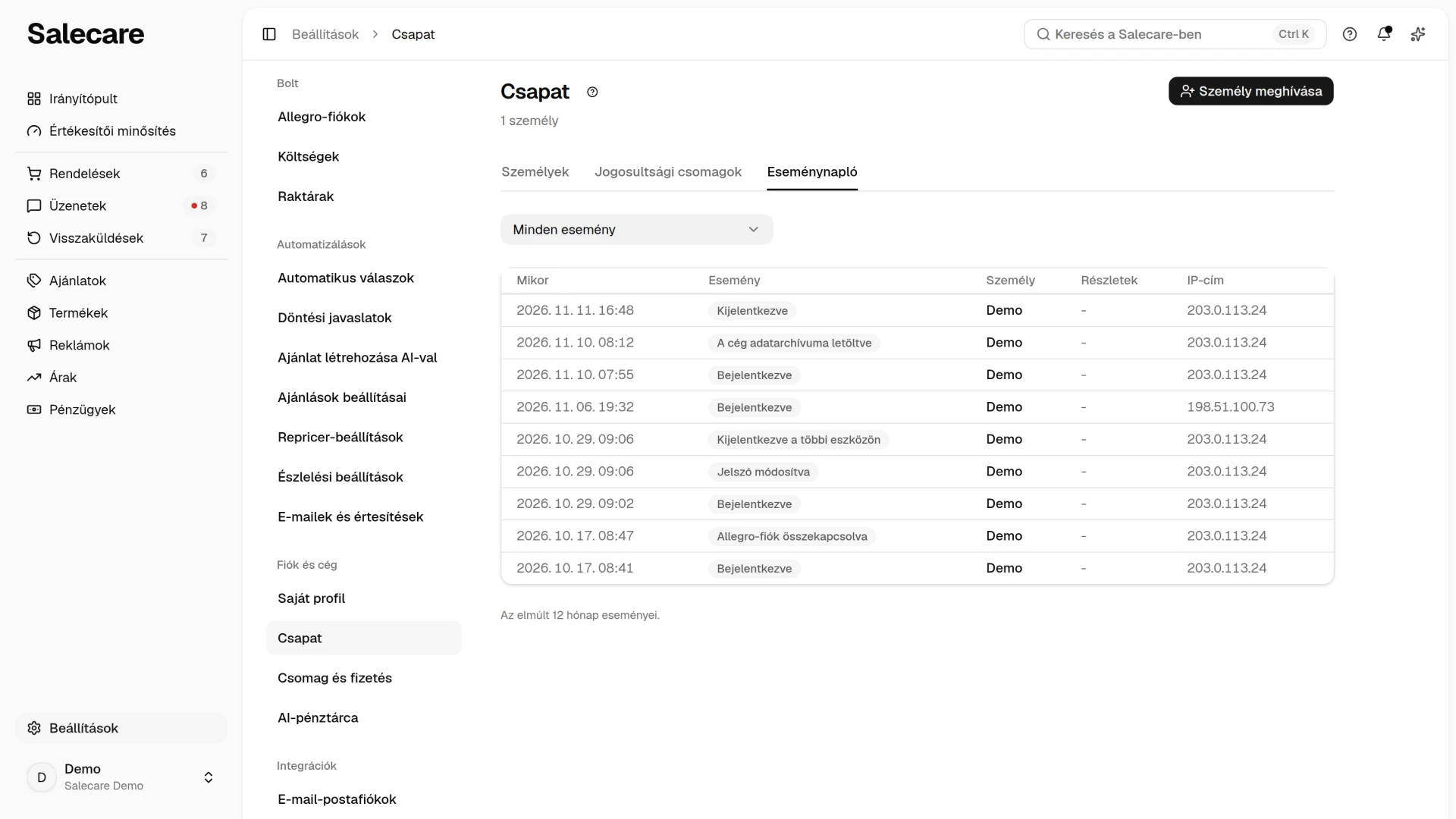
Eseménynapló
A Csapat oldal Eseménynapló füle az elmúlt 12 hónap eseményeit mutatja. Ezek a bejelentkezések, a biztonsági módosítások, a cég adatai archívumának letöltései, az Allegro-fiókok csatlakoztatásai, leválasztásai és törlései, a jutalék-visszatérítési kérelmek, a cég törlésének bejelentése és visszavonása, valamint az adatfeldolgozási megállapodás elfogadása. A fület az a személy látja, akinek egyszerre megvan A cég és a számlázás adatai és az Auditnapló jogosultsága.
Távolítsa el a saját hozzáférését a Salecare-ből
A Saját profil oldalon az összecsukott Hozzáférésem törlése a Salecare-ből szakasz csak az Ön bejelentkezését törli. A cég, az adatai, az Allegro-fiókok és az előfizetés megmarad, a Salecare Ads bővítménnyel létesített kapcsolata pedig megszűnik működni. Az egyedüli Tulajdonos előbb átadja a tulajdonjogot a Tulajdonjog átadása gombbal, vagy törli az egész céget a Cég törlése gombbal, ahogyan a „Hogyan exportáljon adatokat fájlokba” útmutató leírja. A tulajdonjog átadását a Csapat oldalon a személy menüjében található Tulajdonjog átadása gombbal a saját jelszavával erősíti meg.
Leggyakoribb problémák
A meghívás nem megy ki
Az e-mail-címhez már tartozik fiók a Salecare-ben, egy fiók pedig egy céghez tartozik. Hívja meg a személyt másik e-mail-címmel.
A meghívó hivatkozása nem működik
Eltelt 7 nap, a meghívást visszavonták, vagy a meghívót küldő személy már nincs a csapatban. Küldjön új meghívást.
Mi a következő lépés
- A kétlépcsős azonosítást a saját bejelentkezésén a „Hogyan kapcsolja be a kétlépcsős azonosítást” útmutató szerint kapcsolhatja be.
- Az ügyfélszolgálati csapat válaszpiszkozatait az „Automatikus válaszok az Allegróban átvételi visszaigazolásokkal és AI-piszkozatokkal” útmutató írja le.