Krok 1. Otvorte stránku Tím
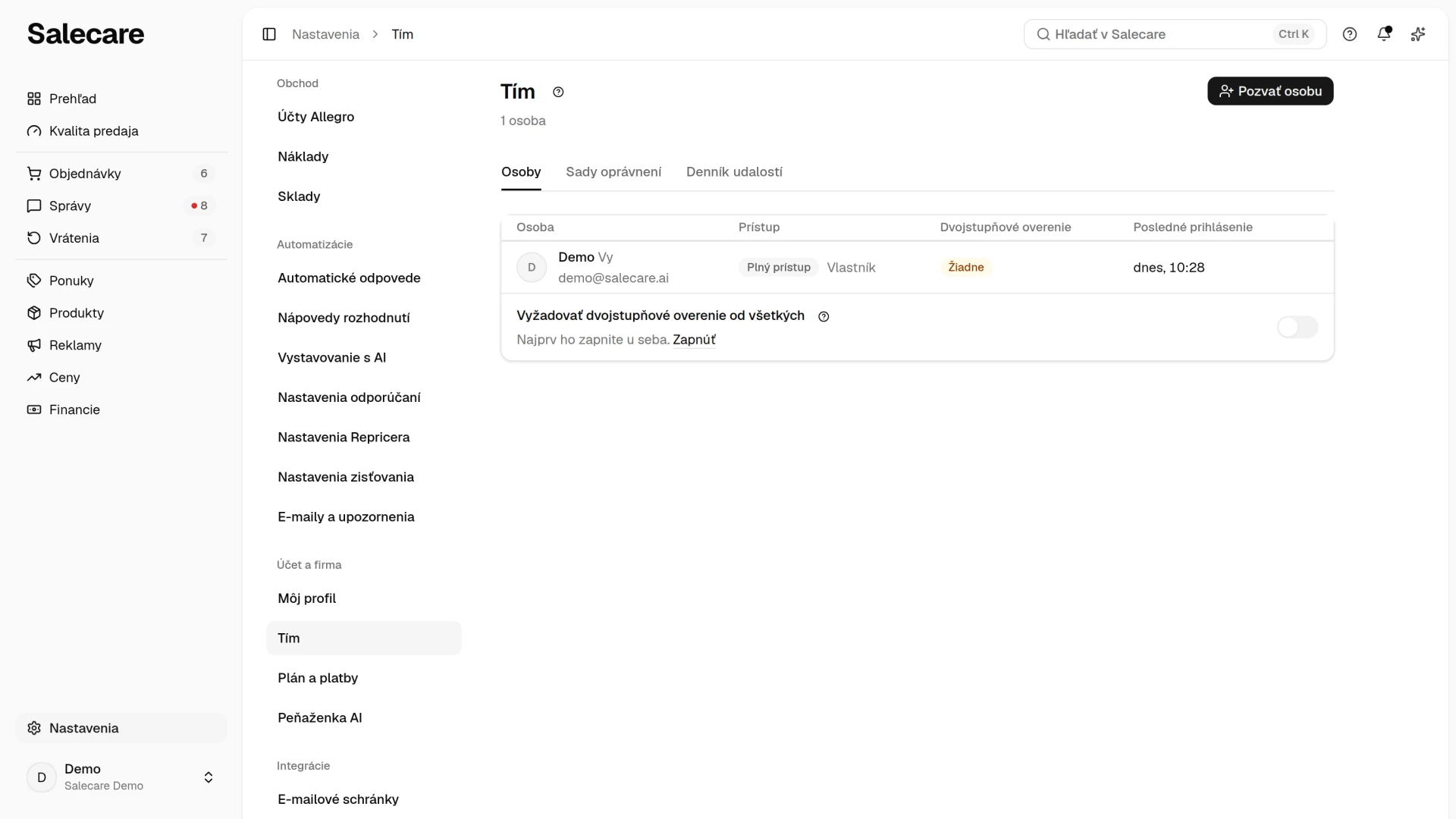
Prejdite do Nastavení a v skupine Účet a firma vyberte Tím. Nižšie sú záložky Osoby, Sady oprávnení a Denník udalostí.
Stĺpec Prístup na záložke Osoby zobrazuje štítok „Plný prístup“ pri Vlastníkovi a Administrátoroch a pri ostatných osobách názov ich sady oprávnení. Osoba bez akejkoľvek sady má štítok „Bez prístupu“. Odstrániť z tímu v menu pri osobe zmaže jej účet.
Krok 2. Pozvite osobu
Kliknite na Pozvať osobu, zadajte e-mailovú adresu a vyberte prístup. K dispozícii sú „Plný prístup (administrátor)“, „Zákaznícky servis“, „Len náhľad“ a „Iná sada“.
Administrátor má rovnaký prístup ako Vlastník, ale nemôže odstrániť firmu, zrušiť nahlásené odstránenie ani previesť jej vlastníctvo na inú osobu. Pozývať a meniť prístup môže osoba s oprávnením Tím. Rolu Administrátor udelí iba osoba, ktorá má všetky oprávnenia tejto roly, a iba takáto osoba odstráni Administrátora z tímu. Administrátor tiež nezmení rolu Vlastníka ani ho neodstráni z tímu.
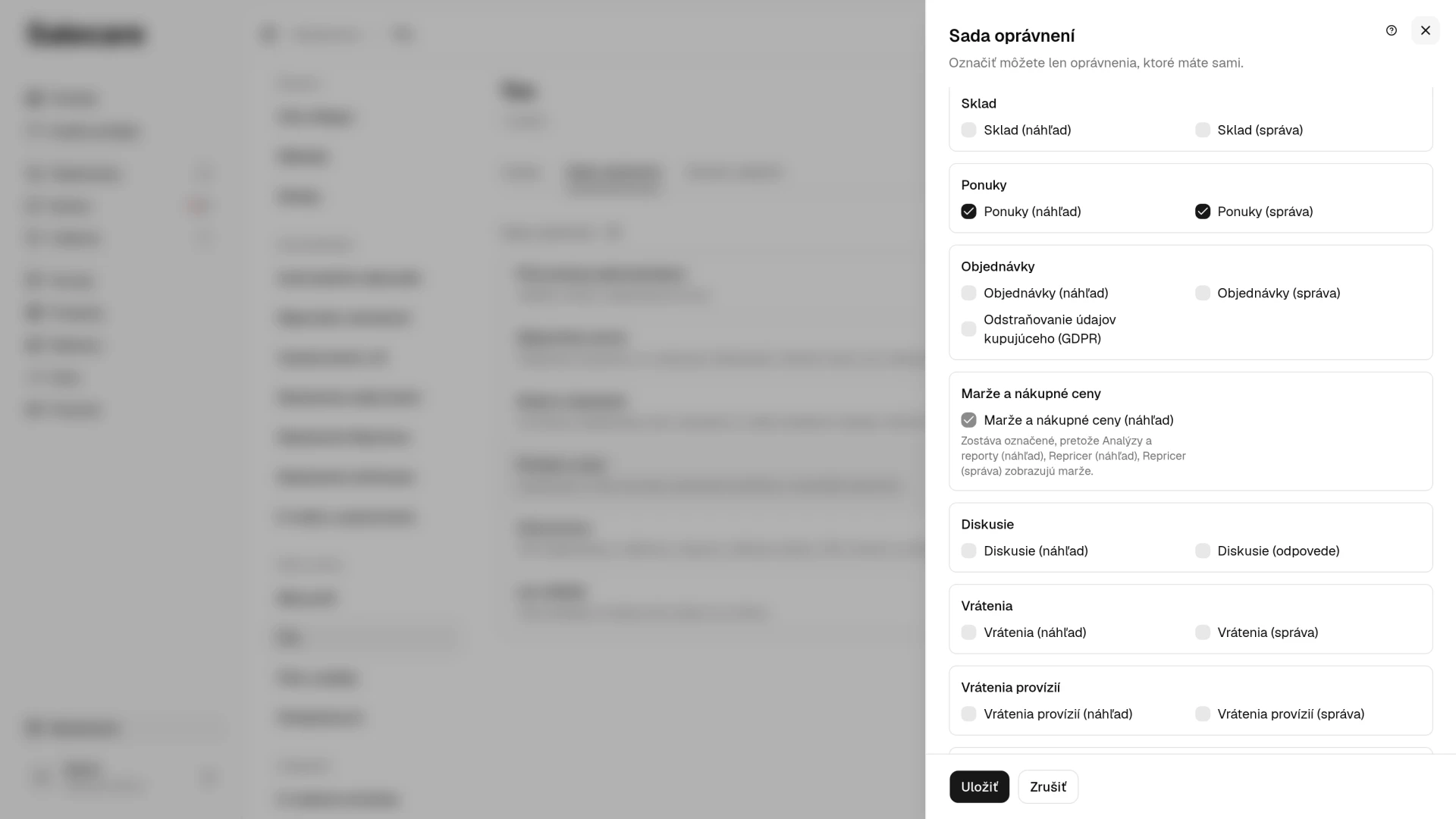
Pole Vidí marže a nákupné ceny je zaškrtnuté a zablokované, keď sada už zobrazuje marže, a pri iných sadách pridá osobe sadu „Marže a nákupné ceny“.
Pozvaná osoba dostane e-mail s odkazom, ktorý funguje 7 dní. Kým firma nezaplatí plán, odošle najviac 5 pozvánok za 24 hodín a 10 celkovo.
Sadu pridelíte osobe na záložke Osoby, v okne Pozvať osobu alebo Zmeniť prístup. Okno Zmeniť prístup ponechá osobe iba vybranú sadu, aj keď ich mala viac.
Krok 3. Určte sady oprávnení
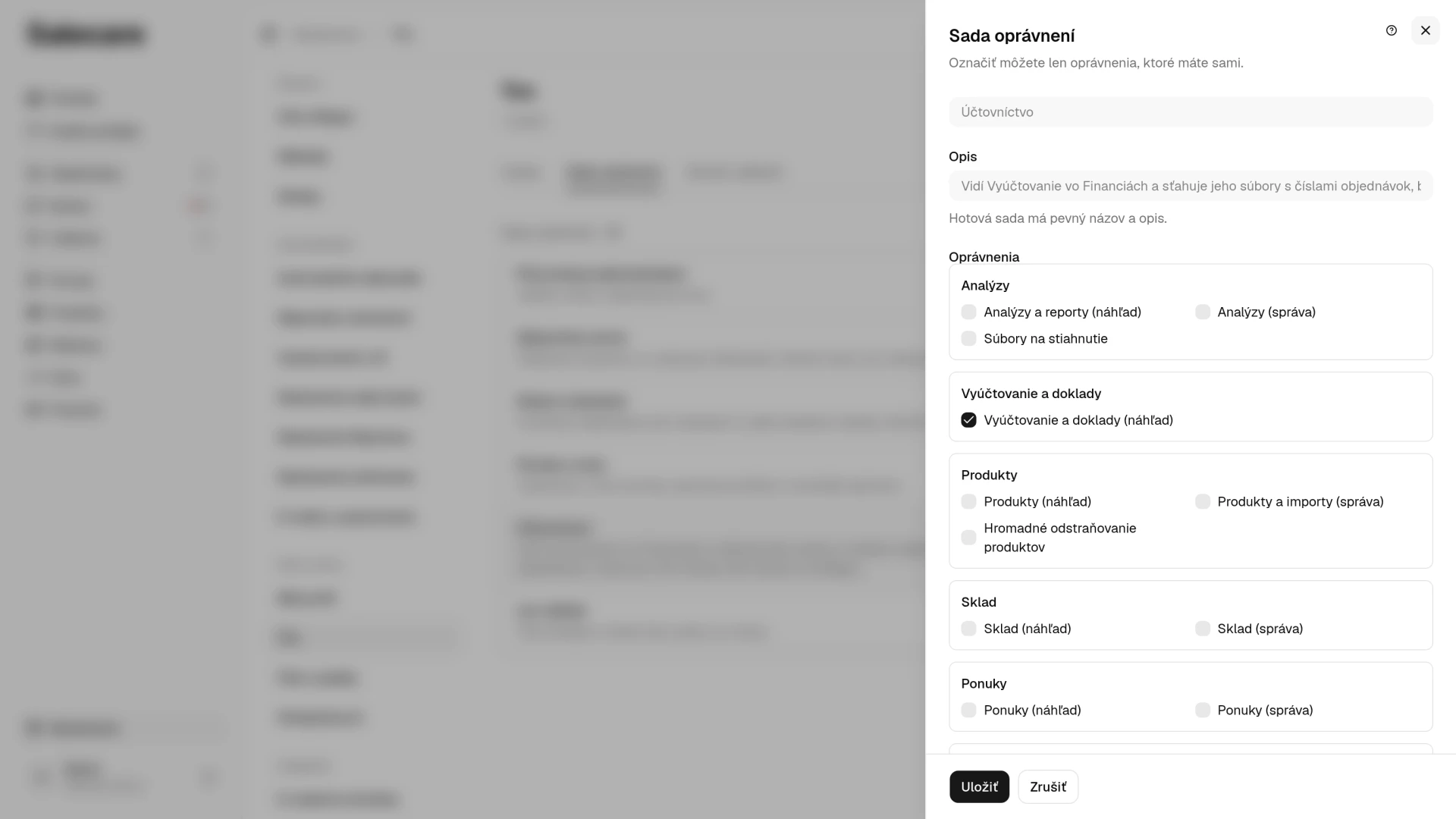
Na záložke Sady oprávnení tlačidlá Nová sada a Zmeniť otvárajú panel Sada oprávnení s názvom, opisom a oprávneniami podľa modulov.
Hotové sady sú „Zákaznícky servis“, „Sklad a odoslanie“, „Ponuky a ceny“, „Účtovníctvo“ a „Len náhľad“. Žiadna hotová sada nedáva vrátenie platby za vrátený tovar, zmenu plánu, správu tímu, hromadné odstraňovanie produktov, odstraňovanie údajov kupujúceho ani odstraňovanie účtov Allegro. Sada „Zákaznícky servis“ však rozhoduje o reklamáciách v Allegro, aj so sumou vrátenia pre kupujúceho, pretože dáva oprávnenie Diskusie (odpovede).
Dve hotové sady umožňujú aj odstraňovať údaje. Sada „Ponuky a ceny“ odstraňuje jednotlivé produkty, aj s ukončením ich ponúk na Allegro, a tiež návrhy ponúk, pravidlá Repricera, automatické importy, šablóny mapovania, a keď má Salecare od Allegro oprávnenie na ich odstraňovanie, aj výrobcov GPSR, ktorých nepoužíva žiadna ponuka. Sada „Sklad a odoslanie“ odstraňuje sklady okrem predvoleného spolu s ich zásobami a ponuky potom dostanú zásobu z ostatných skladov alebo 0.
Kto vidí marže a vyúčtovania
Marže a nákupné ceny otvára samostatné oprávnenie Marže a nákupné ceny (náhľad). Bez neho osoba nevidí maržu ani nákupnú cenu, ani v odpovediach asistenta AI, a nedostáva e-maily o objednávkach pod nákladmi. Hotové sady „Sklad a odoslanie“, „Zákaznícky servis“ a „Účtovníctvo“ ho nedávajú, ostatné hotové sady ho dávajú.
Oprávnenie Objednávky (náhľad) dáva každá hotová sada okrem sád „Ponuky a ceny“ a „Účtovníctvo“ a Produkty (náhľad) každá okrem sady „Účtovníctvo“. Oprávnenie Analýzy a reporty (náhľad) otvára okrem iného stránky Výplaty a Výkaz ziskov a strát. Toto oprávnenie dávajú hotové sady „Ponuky a ceny“ a „Len náhľad“.
Sada „Účtovníctvo“ má len oprávnenie Vyúčtovanie a doklady (náhľad), ktoré otvára kartu Vyúčtovanie vo Financiách a jej súbory, s číslami objednávok, bez loginov kupujúcich a bez prístupu k stránkam objednávok. Toto oprávnenie dáva aj sada „Len náhľad“.
Stránky Plán a platby a Peňaženka AI vidia iba osoby s oprávnením Platby a predplatné a údaje firmy na stránke Plán a platby aj osoby s oprávnením Údaje firmy a faktúr. Žiadna hotová sada nedáva tieto oprávnenia ani oprávnenie Tím.
Sady sa netýkajú Administrátora a Vlastníka. Obaja vidia všetko a firmu môže odstrániť, zrušiť nahlásené odstránenie a previesť jej vlastníctvo iba Vlastník.
Kto mení nastavenia účtov Allegro
Oprávnenie Integrácie (účty, schránky, Allegro Ads) otvára zoznam účtov Allegro a stačí na pripojenie účtu a jeho opätovné pripojenie. Na zmenu nastavenia účtu Allegro sú potrebné dve oprávnenia. Integrácie otvárajú Nastavenia účtu Allegro a oprávnenie modulu, ktorý daný riadok riadi, umožňuje ho zmeniť. Nastavenia účtu Allegro zobrazujú iba riadky, ktoré môže daná osoba meniť, a osoba iba s oprávnením Integrácie sa z nich vráti na zoznam účtov Allegro. Osoba iba s oprávnením modulu, napríklad Vrátenia (správa), Nastavenia účtu Allegro neotvorí.
Riadky skupín Vystavovanie a Sklad a obnovovanie vyžadujú oprávnenie Ponuky (správa). V skupine Obsluha kupujúcich riadok správ vyžaduje oprávnenie Diskusie (odpovede) a riadky vrátení, aj Rozhodnutia o vrátení odosielané do Allegro, oprávnenie Vrátenia (správa). Skupina Po predaji vyžaduje oprávnenie Objednávky (správa). Jej riadok Žiadosti o vrátenie provízie vidí iba osoba, ktorá má aj oprávnenie Vrátenia provízií (správa).
Zamestnanec, ktorý má iba znova pripojiť obchod po zmene hesla, teda nezapne vrátenia peňazí ani obnovovanie ukončených ponúk. Samotné oprávnenie Integrácie (účty, schránky, Allegro Ads) mu však umožňuje odpojiť účet Allegro, obnoviť účet mimo limitu plánu namiesto iného účtu a pripájať a odpájať rozšírenie Salecare Ads a e-mailové schránky. Trvalé odstránenie účtu Allegro vyžaduje samostatné oprávnenie Odstraňovanie účtov Allegro. Po kliknutí na Odstrániť účet Allegro s údajmi v ponuke účtu zadáte prihlasovacie meno tohto účtu a svoje heslo.
Krok 4. Vyžadujte dvojstupňové overenie od celého tímu
Na záložke Osoby je pod tabuľkou riadok Vyžadovať dvojstupňové overenie od všetkých s prepínačom. Zapnete ho, keď máte dvojstupňové overenie na vlastnom prihlásení. Po zapnutí každá osoba bez overenia, aj nová v tíme, vidí v Salecare iba stránky Dvojstupňové overenie a Môj profil, kým ho nezapne.
Denník udalostí
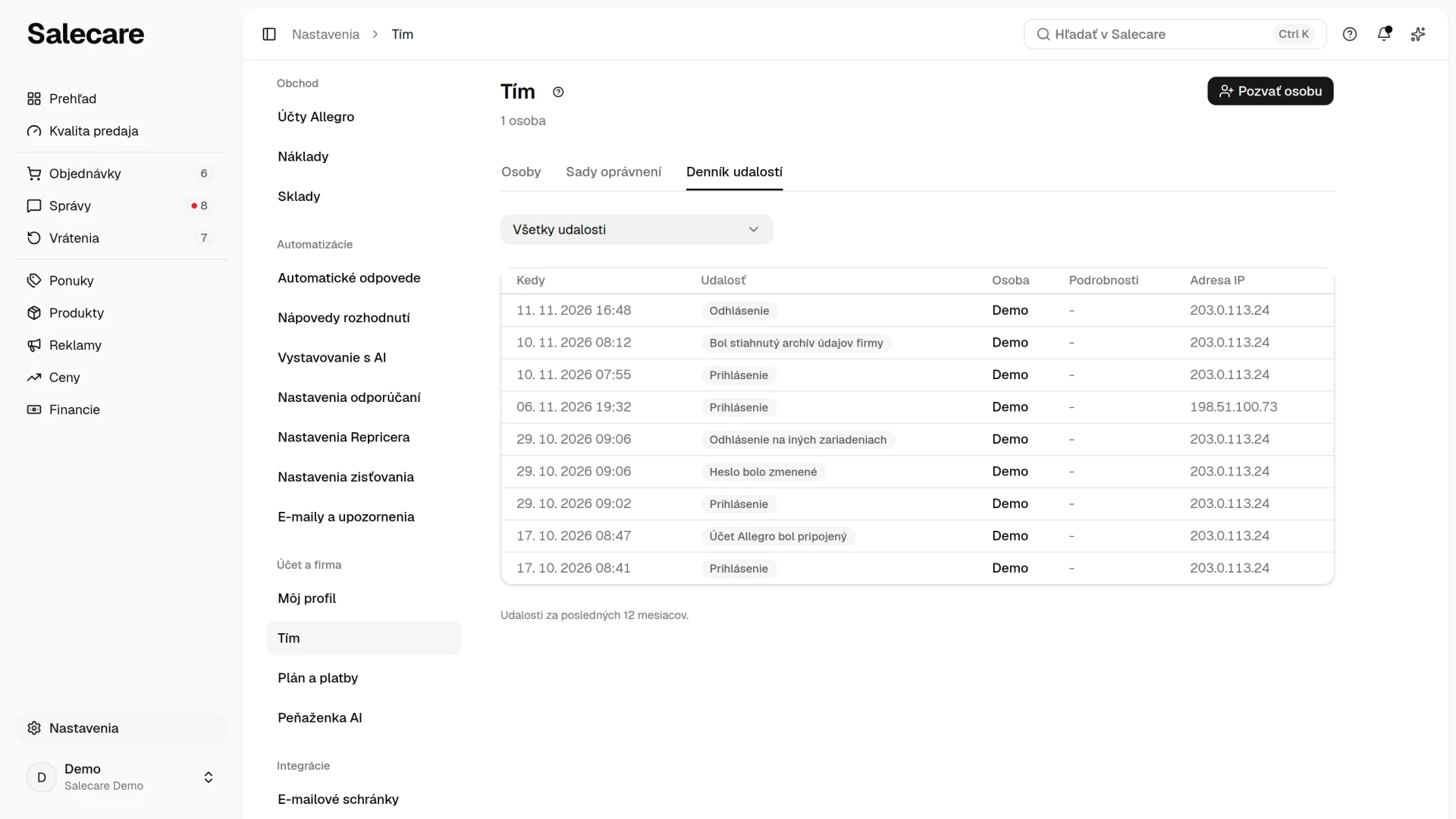
Záložka Denník udalostí na stránke Tím zobrazuje udalosti za posledných 12 mesiacov. Sú to prihlásenia, zmeny zabezpečenia, stiahnutia archívu údajov firmy, pripojenia, odpojenia a odstránenia účtov Allegro, žiadosti o vrátenie provízie, nahlásenie a zrušenie odstránenia firmy a prijatie zmluvy o spracúvaní údajov. Záložku vidí osoba, ktorá má súčasne oprávnenia Údaje firmy a faktúr a Denník auditu.
Odstráňte svoj prístup do Salecare
Na stránke Môj profil zbalená sekcia Odstrániť môj prístup do Salecare odstráni iba vaše prihlásenie. Firma, jej údaje, účty Allegro a predplatné zostanú a vaše pripojenie rozšírenia Salecare Ads prestane fungovať. Jediný Vlastník najprv previedie vlastníctvo tlačidlom Previesť vlastníctvo alebo odstráni celú firmu tlačidlom Odstrániť firmu, opísaným v návode „Ako exportovať údaje do súborov“. Prevod vlastníctva tlačidlom Previesť vlastníctvo v ponuke osoby na stránke Tím potvrdíte svojím heslom.
Najčastejšie problémy
Pozvánka sa neodošle
Adresa už má účet v Salecare a jeden účet patrí jednej firme. Pozvite túto osobu na inú e-mailovú adresu.
Odkaz z pozvánky nefunguje
Uplynulo 7 dní, pozvánka bola odvolaná alebo osoba, ktorá ju odoslala, už nie je v tíme. Odošlite novú pozvánku.
Čo ďalej
- Dvojstupňové overenie na vlastnom prihlásení zapnete podľa návodu „Ako zapnúť dvojstupňové overenie“.
- Návrhy odpovedí pre tím zákazníckeho servisu opisuje návod „Automatické odpovede na Allegro s potvrdeniami prijatia a návrhmi AI“.