Jak uzupełnić dane produktu przez AI
Produkty z importu często mają tylko nazwę i kod EAN, bez kategorii, opisu i cech. Z takiej karty nie powstanie dobry szkic oferty, a ręczne uzupełnianie potrafi zająć dłużej niż samo wystawienie. W Salecare możesz to zlecić AI jednym przyciskiem, prosto z karty produktu. Uzupełnianie przez AI działa od planu Pro. Każde badanie produktu kosztuje z portfela AI według faktycznego zużycia, także wtedy, gdy AI niczego nie zmieni.
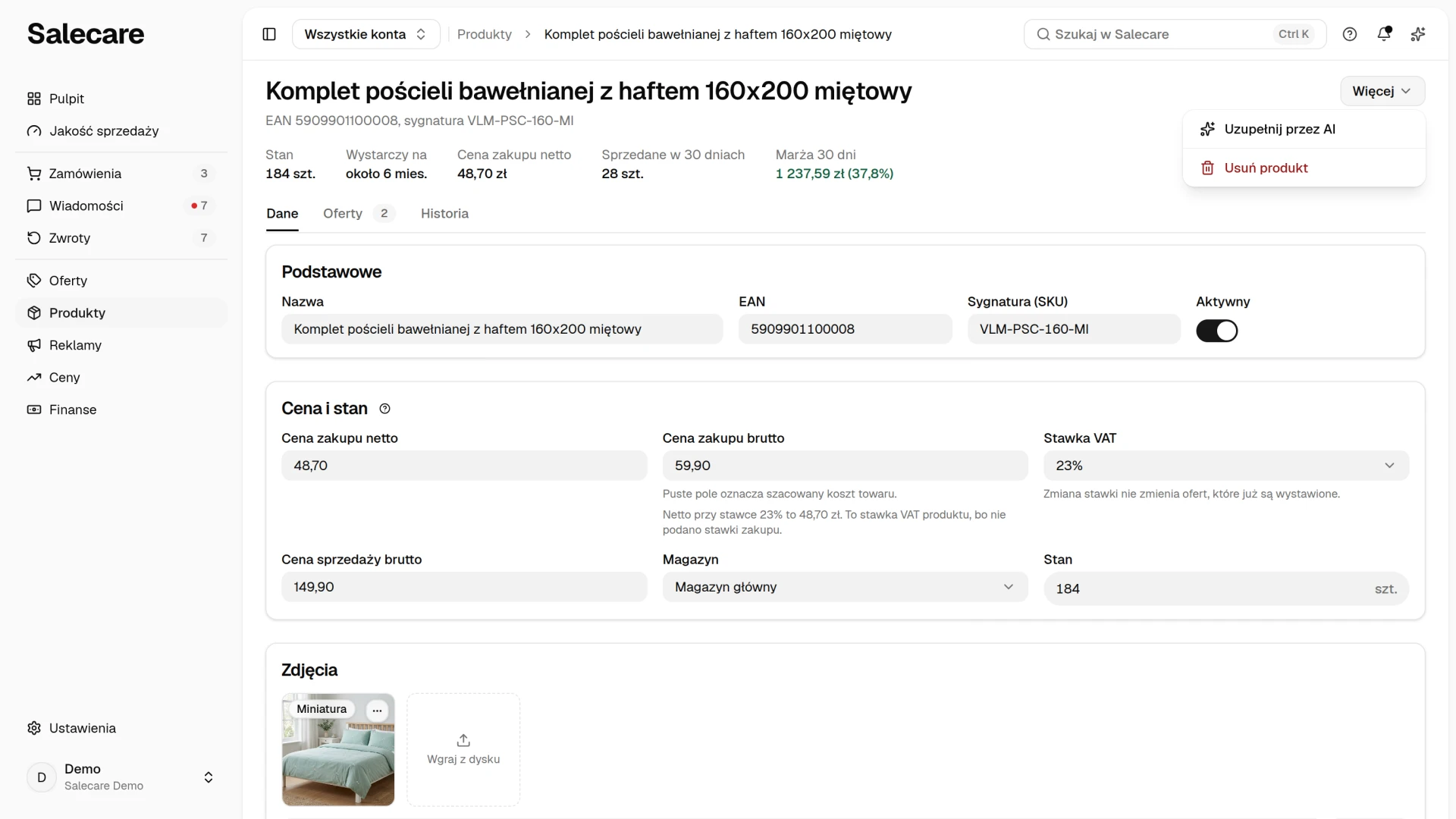
Krok 1. Otwórz kartę produktu i wybierz „Uzupełnij przez AI”
Wejdź w Produkty i kliknij nazwę produktu. W nagłówku karty kliknij „Więcej” i wybierz „Uzupełnij przez AI”. W planie Starter ta pozycja jest wyłączona, a obok stoi nazwa planu, który ją odblokowuje. Gdy masz na karcie niezapisane zmiany, pozycja jest nieaktywna, a podpowiedź prosi, żeby najpierw je zapisać, bo AI uzupełnia zapisany produkt. Ta sama pozycja jest w menu na końcu wiersza produktu na liście Produkty. Uzupełnianie zawsze obejmuje jeden produkt, wśród akcji dla zaznaczonych produktów go nie ma. Zadziała najlepiej, gdy produkt ma poprawny kod EAN, bo to po nim AI szuka informacji o produkcie.
Krok 2. Wybierz pola, tryb i dodaj podpowiedź
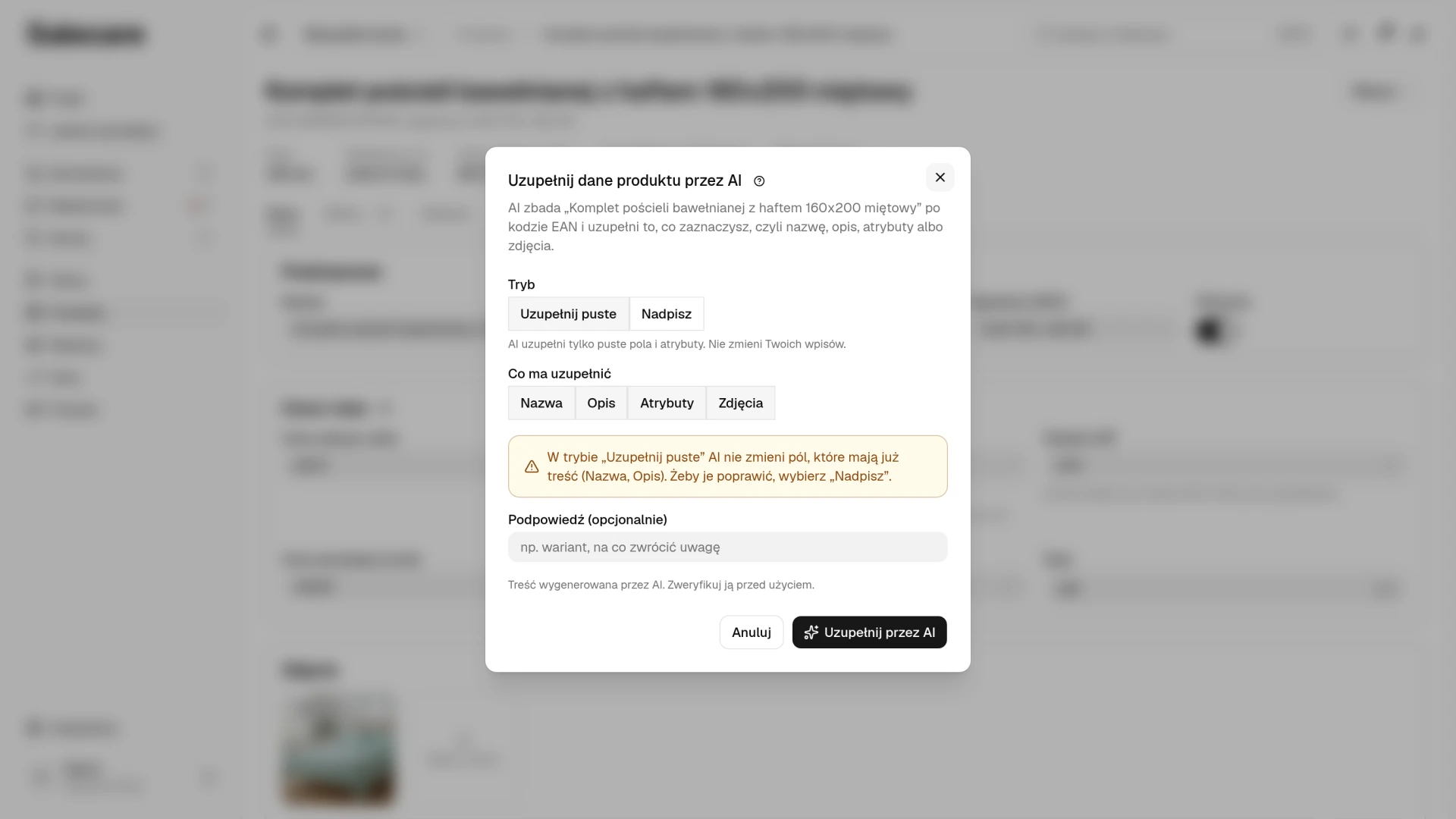
Dialog mówi wprost, co się stanie, AI zbada produkt po kodzie EAN i uzupełni to, co zaznaczysz. W sekcji „Co ma uzupełnić” sam wybierasz pola, nazwę, opis, atrybuty albo zdjęcia, a to, czego nie zaznaczysz, zostaje bez zmian. Zaznaczone atrybuty obejmują też kategorię oraz producenta, wagę i wymiary z sekcji Opis i parametry.
Do wyboru masz też dwa tryby. „Uzupełnij puste” wpisuje kategorię, opis, producenta, wagę i wymiary tylko tam, gdzie pole jest puste, i dopisuje atrybuty, których produkt jeszcze nie ma. Nazwę zmienia tylko wtedy, gdy nazwą jest sam kod EAN, z którym produkt został dodany. Twoje wpisy zostają nienaruszone, to bezpieczny wybór na start. Gdy zaznaczona nazwa albo zaznaczony opis mają już treść, dialog ostrzega, że w tym trybie AI ich nie zmieni. Gdy zaznaczone są tylko takie pola, przycisk uruchamiający jest nieaktywny, bo przebieg niczego by nie zmienił, a kosztowałby z portfela AI.
„Nadpisz” pozwala AI zastąpić również to, co już jest wpisane, przydaje się, gdy dane przyszły z kiepskiego pliku i lepiej je wymienić w całości. Wynik zapisuje się od razu i nie da się go cofnąć jednym kliknięciem. Historia zmian przechowuje poprzedni opis bez formatowania i tylko do 500 znaków, a przy atrybutach tylko ich liczbę, więc dłuższy opis skopiuj, zanim go nadpiszesz. Jeśli producenta, wagę i wymiary masz już sprawdzone, odznacz w tym trybie atrybuty, bo AI wpisze tam swoje ustalenia. Producent z karty pomaga przy szkicu oferty dobrać zarejestrowanego producenta GPSR. Produkt aktualizowany importem automatycznym wymaga jeszcze ustawienia opisanego w sekcji Co dalej, inaczej import przywróci dane z pliku.
Zdjęć AI nie usuwa ani nie zastępuje w żadnym trybie. Nowe zdjęcia dopisuje na końcu galerii, więc Twoje pierwsze zdjęcie zostaje miniaturą. Pustą galerię wypełnia od zera i na początek stawia zdjęcie na białym tle, jeśli takie znajdzie. Zdjęcia bierze z katalogu produktów Allegro, z Twoich własnych ofert na Allegro i ze strony producenta, a w galerii każde z nich ma plakietkę źródła, „Katalog Allegro”, „Oferta Allegro” albo „Sieć”. Wpisanych cen AI nie zmienia w żadnym trybie. Gdy pole Cena sprzedaży brutto jest puste, a zaznaczysz wszystkie pola, AI wpisze tam cenę rynkową z istniejących ofert, jeśli ją ustali. Sprawdź ją przed wygenerowaniem szkicu, bo szkic oferty AI bierze ją za punkt wyjścia ceny, a repricer używa jej jako ceny maksymalnej w regułach bez własnej marży maksymalnej.
W polu Podpowiedź możesz doprecyzować, o który wariant chodzi albo na co zwrócić uwagę. Na koniec kliknij „Uzupełnij przez AI”.
Krok 3. Zweryfikuj wynik
Uzupełnianie idzie w kolejce i może potrwać kilka minut. Nad formularzem pojawia się karta „AI uzupełnia ten produkt” z paskiem postępu i nazwą etapu. Do końca uzupełniania pola karty są tylko do odczytu, więc nie zapiszesz zmiany, która nadpisałaby wynik AI. Możesz w tym czasie zająć się czymś innym, a po zakończeniu pola zaktualizują się same. Gdy uzupełnianie się nie uda, nad formularzem pojawia się komunikat „Ostatnie uzupełnianie przez AI nie powiodło się.” z przyczyną, na przykład pustym portfelem AI albo osiągniętym miesięcznym limitem wydatków, i z tym, co zrobić.
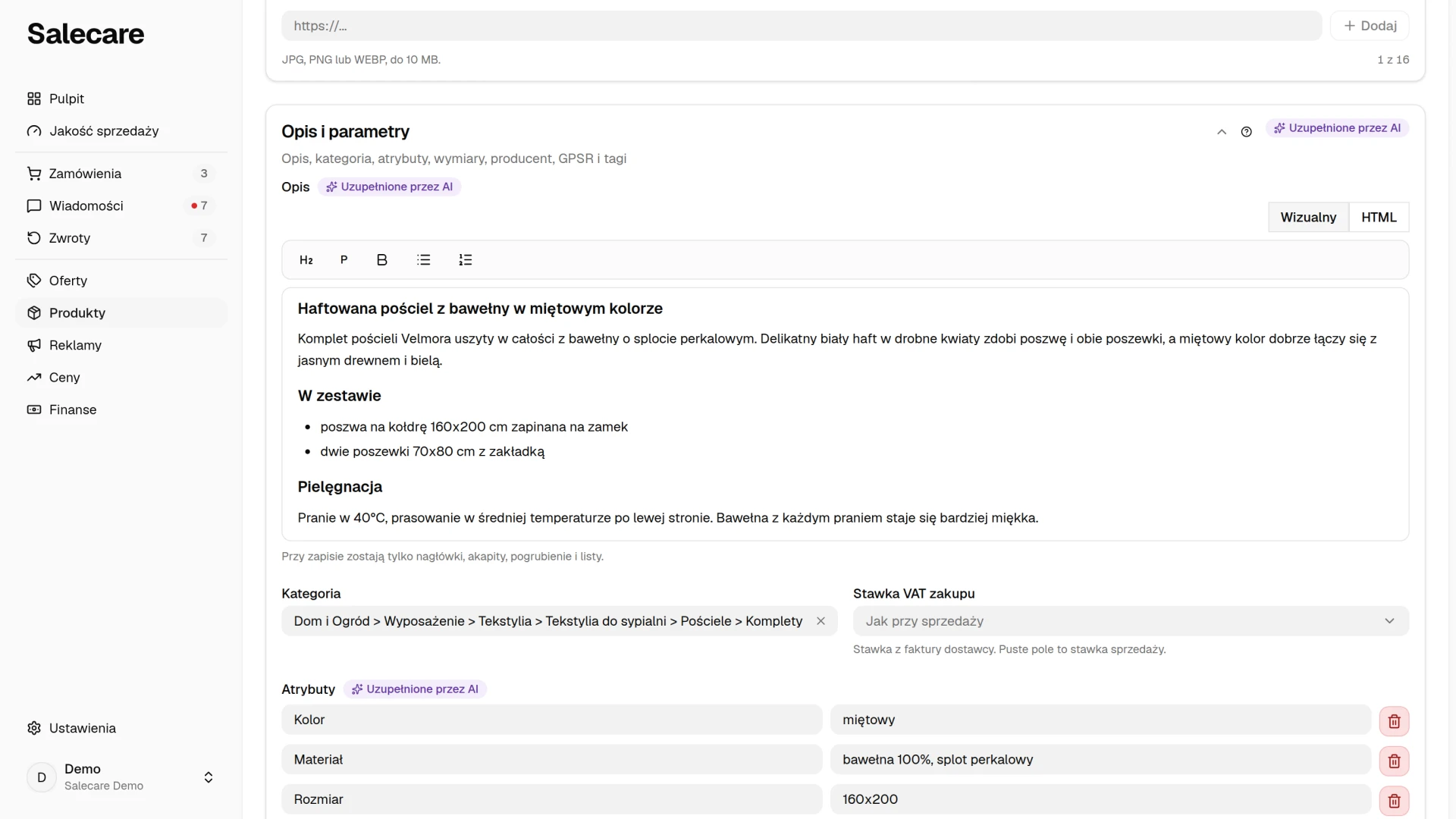
To, co wpisało AI, ma fioletową plakietkę „Uzupełnione przez AI”. Przy nazwie, kategorii, producencie, wadze i wymiarach stoi ona obok nazwy pola, a przy opisie i atrybutach w nagłówku sekcji. Plakietka znika, gdy zmienisz pole ręcznie i zapiszesz produkt albo gdy zmieni je import lub edycja masowa. Uzupełnianie zostawia też wpis z plakietką AI w Historii zmian na zakładce Historia karty. Cena sprzedaży wpisana przez AI plakietki nie ma, a jej wpis w historii ma kanał „System”. Przejrzyj zwłaszcza opis i atrybuty, bo to one trafią później do szkiców ofert. Treść wygenerowaną przez sztuczną inteligencję zweryfikuj przed użyciem, tak jak przypomina sam dialog.
Jeśli wynik Ci nie pasuje, popraw pola ręcznie albo uruchom uzupełnianie jeszcze raz w trybie „Nadpisz”, zaznacz tylko pola do poprawy i dopisz lepszą podpowiedź, na przykład nazwę serii albo koloru. W trybie „Uzupełnij puste” AI nie zmienia pól, które mają już treść, także tych, które samo wpisało wcześniej.
Co dalej
Gdy dane są kompletne, zajmij się zdjęciami, poradnik „Jak zrobić białe tło miniatury i zdjęcia w Studiu AI” pokazuje, jak zrobić profesjonalne tło bez fotografa. A jeśli produkty dopiero wchodzą do bazy z pliku hurtowni, ustaw automat według poradnika „Jak ustawić import automatyczny z hurtowni”. Gdy produkty aktualizuje import automatyczny, ustaw w jego kroku Kolumny przy polach Nazwa, Kategoria, Opis produktu i Zdjęcia opcję „Uzupełnij puste” albo „Zachowaj istniejący” w ustawieniu „Gdy produkt istnieje”. Przy opcji „Nadpisz” każdy kolejny przebieg importu zastąpi to, co wpisało AI, danymi i zdjęciami z pliku.